

你是否还在为数据库安装配置的繁琐步骤头疼?
PostgreSQL身为全球极为先进的开源关系型数据库,它的10版本于Linux系统之上的安装以及配置,实际上仅仅借助几个关键命令便能够达成,今日我们便要来剖析整个流程,以使你减少走弯路的情况。
官网获取安装资源
走到PostgreSQL官方网站那里的下载页面之处,挑选Linux操作系统所对应的那个版本。
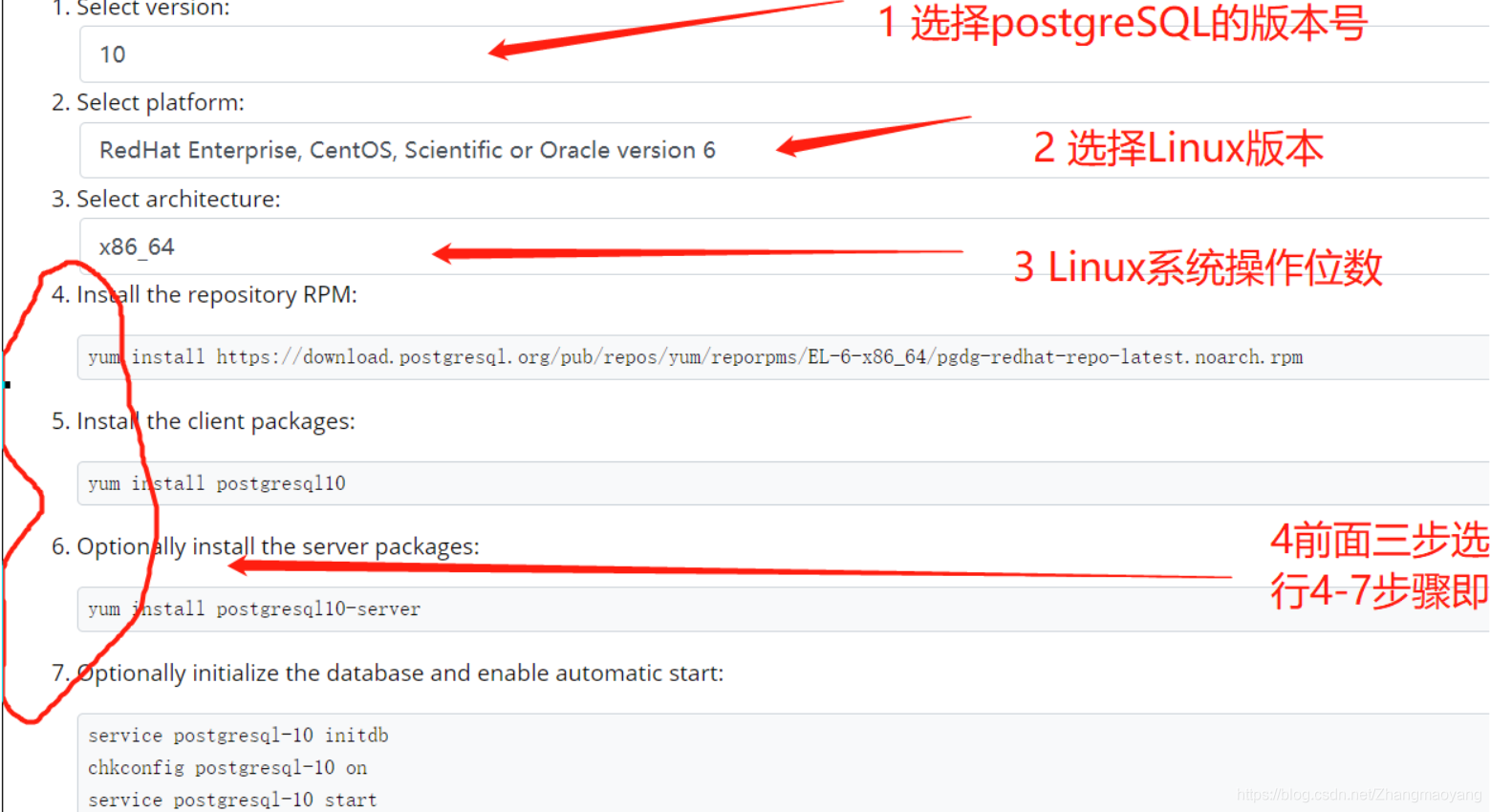
官方针对主流Linux发行版,像是CentOS、Ubuntu等,给出了预先编译好的安装包,能够选择通过源代码进行编译来安装。
若系统是运用RPM包进行管理的,像CentOS这样的,那么能够直接去配置官方的YUM仓库。
官网给出的是那详尽的仓库配置脚本,将其复制再自行粘贴然后去执行就行,整个这般的过程仅需几十秒钟便能够达成仓库的设置。
快速完成基础安装
通过YUM命令执行安装,系统会自动处理所有依赖关系。
进行安装期间,会去创建postgres用户,以及默认的数据库集群,而这是Linux系统针对PostgreSQL自动达成的基础配置。

安装完成后数据库服务会自动启动。
这时,Linux系统里,已创建了一个叫postgres的系统用户,此用户是用来进行数据库的访问以及管理的,默认情形下,这个用户不存在密码。
首次连接测试验证
切换成为postgres系统用户,在执行su命令之后,运用psql命令去连接数据库。
要是察觉到提示符变成了postgres=#,那就表明数据库已然成功安装,而且处于正常运行的状态了。
在psql交互界面中,可以执行SQL语句进行简单测试。
输入q这个命令,能够退出数据库连接,接着去执行exit命令,以此退出postgres账户,进而返回到root用户权限。
设置双重安全密码
更改postgres系统用户的密码,于root权限状况下执行passwd命令,按照提示输入两次新密码便可达成系统账户的密码设定。
将数据库管理员密码进行设置,首先把用户切换至postgres,接着去执行psql -U postgres以此登录数据库。
然后运用ALTER USER postgres WITH PASSWORD '新密码';此命令,留意密码得用单引号给括起来。
开启远程访问权限
更改postgresql.conf配置文件,寻觅listen_addresses参数,把它的值由localhost变更为'',以此表明监听悉数网络接口。
该文件,一般处于,/var/lib/pgsql/10/data/这个目录之中。

对pg_hba.conf配置文件作出修改,增添或者更改host记录,让被指定的IP网段的客户端能够进行连接。
比如,增添host all all 192.168.1.0/24 md5,这意味着许可192.168.1这个网段运用密码来进行连接。
重启服务与远程测试

配置做出修改之后,是需要去重新启动数据库服务以便让配置产生效力的,要去执行systemctl restart postgresql - 10这条命令。
如果重启失败,需检查配置文件的语法是否正确。
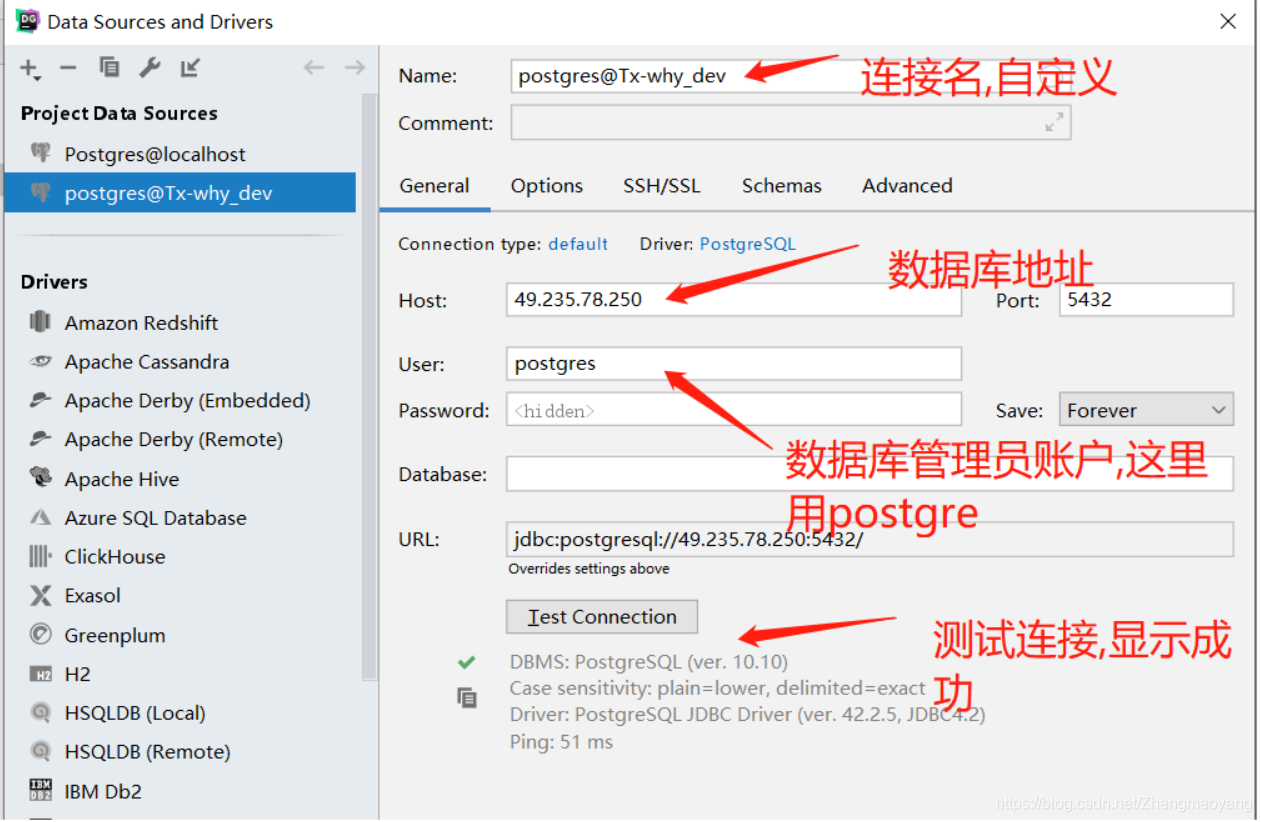
使用pgAdmin或其他客户端工具进行远程连接测试。
填进Linux服务器的IP地址,填入端口5432,填好数据库名称,填入刚设置的postgres用户密码,对连接是否成功进行测试。
彻底删除卸载方法
要进行卸载操作时,得先停下数据库服务,去执行systemctl stop postgresql - 10这个命令,以此来保证数据不会再被取用。
由于是使用YUM安装,同样使用YUM命令进行移除。
若要删除PostgreSQL有关的软件包,那就要执行yum remove postgresql这个命令工具。
进行这个操作时,要留意它并不会主动将数据目录予以删除,要是有把它彻底清理干净的需求,那就需要本人前去手动把/var/lib/pgsql目录给删除掉。
你在安装配置过程中遇到过哪些问题?
欢迎于评论区域分享你那实战方面的经验,对本文进行点赞并收藏起来,以便能够随时去查阅,将其分享给更多有着需求,的朋友,一起朝着进步的方向迈进。
Comments NOTHING