

真的,别信那些“下一步就完事”的鬼话。
上个月为了装个环境,差点把电脑砸了。
是所谓的那种情况,你依照教程一步一步地进行操作,它却偏偏给你报出一个错误,到百度上进行搜索,简直了,遍地都是复制粘贴出来的同一句话。
破解补丁这玩意儿,真特么玄学。
线上种种那般链接,十个当中九个点击跳转进去呈现的竟是“文件已过期”态势,或者干脆直接给你安插置入进一个病毒。
切勿前往那般色彩斑斓、花里胡哨的下载站点,倘若要寻,那就去像知乎那样有着最新回答之处,亦或是那种久负盛名的老牌论坛,去瞧一瞧底下评论中表述好似“可以使用,多谢楼主”这般的,像这类方才保险可靠。
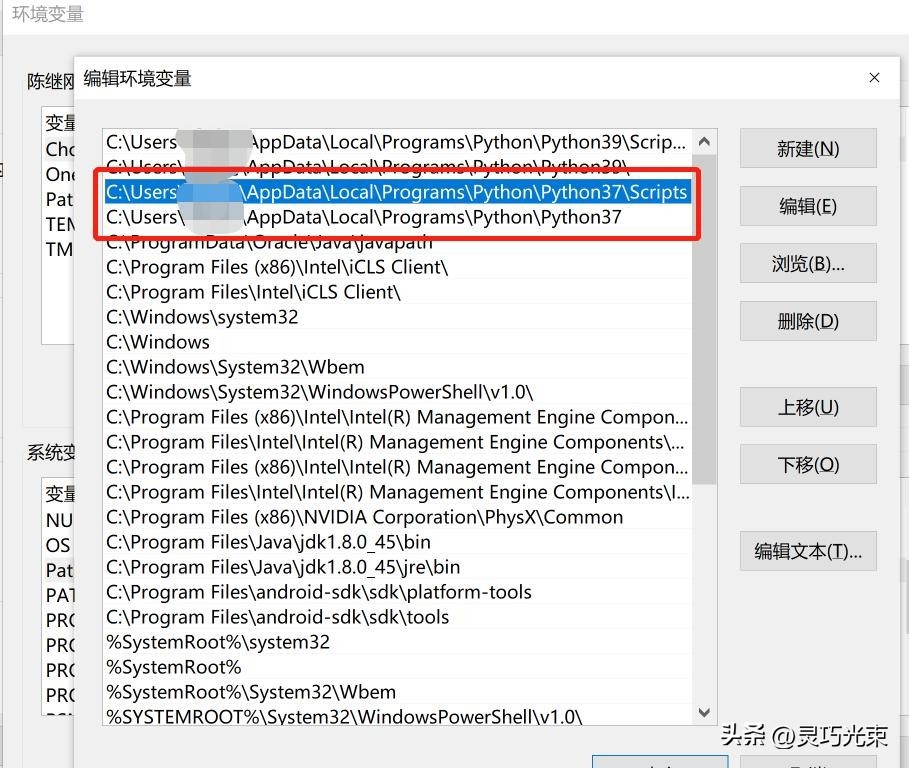
还有那个环境变量。
我第一次搞这个,光PATH就改了三遍。
尔后发觉一个极大的坑:你通过按下win键与R键,敲击cmd,在那个黑色框框之中输入python,所呈现出来的版本,与你在pycharm里所使用的版本,它极有可能压根就不是同一回事!
更改完系统变量之后,要记着将pycharm重新启动,并非关闭之后再开启,而是必须要进行彻底的重启,不然它会认死理的。
说点人话,别再摔跟头了。
装原版,别自作聪明
官网下那个exe,手别贱。
默认装在C盘就让它待C盘,你换个盘符它可能就跟你闹脾气。
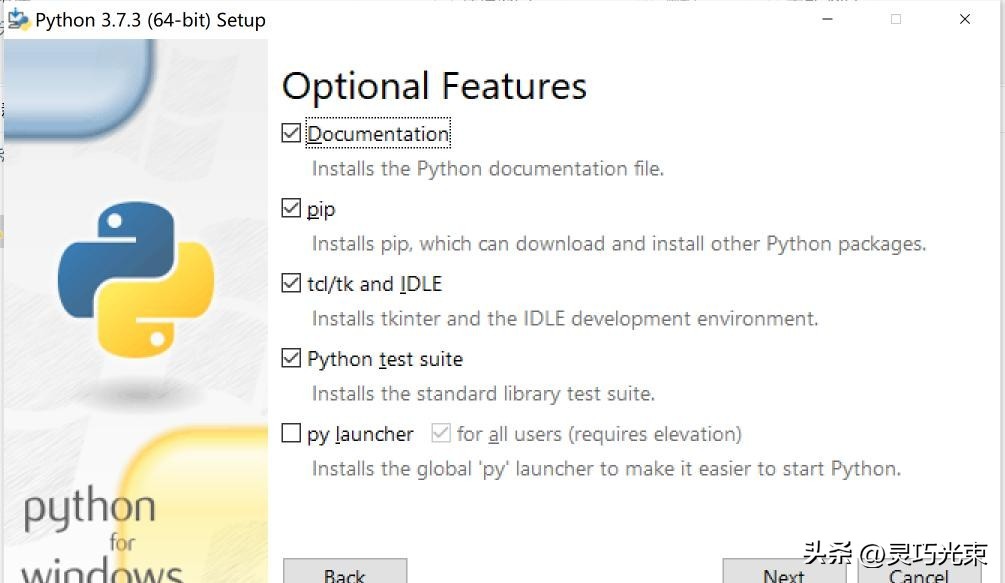
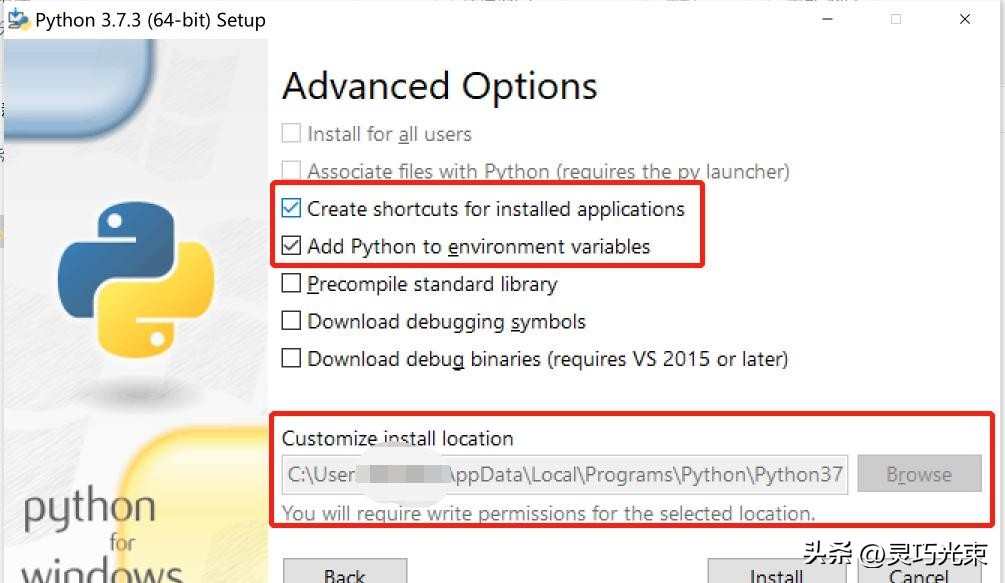
安装行进至最后一步时,存在一个极小的复选框,其名为“Add Python to PATH”,此物必定要勾选上!
不然,之后你于命令行之中键入python,它径直回复你一句“并非内部或外部命令”,心态即刻崩溃。
系统安装完成以后别急着高兴,按下win键与R键,敲击cmd,进入之后输入python --version,必须看到版本号显示出来才可以。
没出来?
卸载,重装,老老实实勾那个框。
破解不是买个码就完事
先是要安装好原版,社区版事实上就已经足够使用了,然而却非要专业版,要是学生的话去官网弄一个免费授权,那样难道不香吗?
非要折腾破解,那些网盘里的补丁,下载下来别直接扔进去。
确保将教程看仔细,通常要放置到lib目录或者其他类似目录,需要把原来的文件进行替换,并非是复制粘贴从而形成两个文件,不然的话你肯定是激活不了的。
还有就是杀毒软件。
它会将那破解文件当作病毒予以干掉,安装之时需先关闭,安装完毕后再行开启,切莫傻乎乎地始终处于未防护状态。
虚拟环境,不用硬背命令
什么conda create、venv,刚看头都大。
你务必记住,在通过pyenv进行安装之时,针对linux系统与mac系统而言,其命令是存在差异的,其中有一个curl命令,它是颇为好用的。
每个项目都单独建个env文件夹,叫venv也行。
依赖库搞乱了?
直接把文件夹删了,重建一个,比你去那一个一个卸载包快多了。
那些快捷键,挑几个记就行
Ctrl + Shift + F,全局搜索。
比在文件夹里翻半天快多了,找变量名贼方便。
删了文件别慌,别急着点确认。
用鼠标右键点击文件夹,其中存在一个名为Local History的选项,借助它能够找回十分钟之前你删除掉的物品。
前提是你没关机,一关机它那记录就清了。
中文文档有坑,别死磕
倘若遇到报错情况,特别是碰到那些稀奇古怪的词汇时,切莫去进行百度搜索,而是要径直前往Stack Overflow展开搜索,或者查阅官方文档。
存在一些中文的文档,它们有可能是历经数年之前的版本,然而命令早就发生了变化,要是你依照它去进行敲击操作,那么敲击得越多,错误也就会越多。
英文不好也没事,网页翻译一下,意思大概对了就行。
最后,一步一步来
由于代码编写量增多,因而要记得运用pip freeze > requirements.txt去进行依赖的罗列。从而将依赖列举出来。
要不然,去换一台电脑,不然项目没办法运行起来,要是那样的话,你就得一个一个包进行手动安装,一直能安装到让你哭出来。
调试的时候,print大法好用,但学会设断点更重要。
尽管刚开始的时候,或许会不太习惯,不停地点击这儿那儿,然而一旦熟练运用了,比起在那里猜测究竟哪里输出了什么样的东西,要快上十倍呢。
总之吧,工具这东西,就是个熟练工。
千万别抱有一下子就全然学会的想法,当碰到一个问题的时候,就去解决那一个问题,渐渐地,那些命令自然而然就记住了。
别怕报错,报错信息里那行红字,往往就是答案。
Comments NOTHING