

初探编程编辑器:从笨重到轻盈的选择之旅
对于那些满怀编程入门热情的学习者来讲,特别是那些从零起步的新手,挑选一款用起来顺手的代码编辑器极为关键。一开始,我所用的编辑器功能虽说强大,然而却显得太过笨重,每当Mac电脑的风扇由于高负载进而发出尖锐声响的时候,那种不适之感总会将我的思路打断。对于一个追求效率的初学者而言,这无疑是一种负担。
致使尝试了另一款编辑器,目的在于寻觅更优解决方案,然而那编辑器终端输出之物繁杂,信息流可使人眼花缭乱,对于零基础且需专注研习核心语法的学员而言,这般干扰并不友善,是也。鉴于平常我运用LaTeX去编写文档之际已然配置好了相关的环境,我遂决定去尝试一款针对编写代码以及文档而言更为适配的编辑器,也就是Sublime Text。历经了一番相互比较,我最终抉择了 Sublime Text 3。其界面呈现出简洁且明晰的状态,较之先前的工具而言,显得尤为清爽,这般干净又利落的感受,使得我于编写代码之际,能够更专注于逻辑的构建,极大地提升了我的编程体验,特别是在编写涵盖长语句的逻辑之时,Sublime Text的高效性能让整个进程流畅无阻。
编程实战难题:解决Sublime Text中的input输入问题
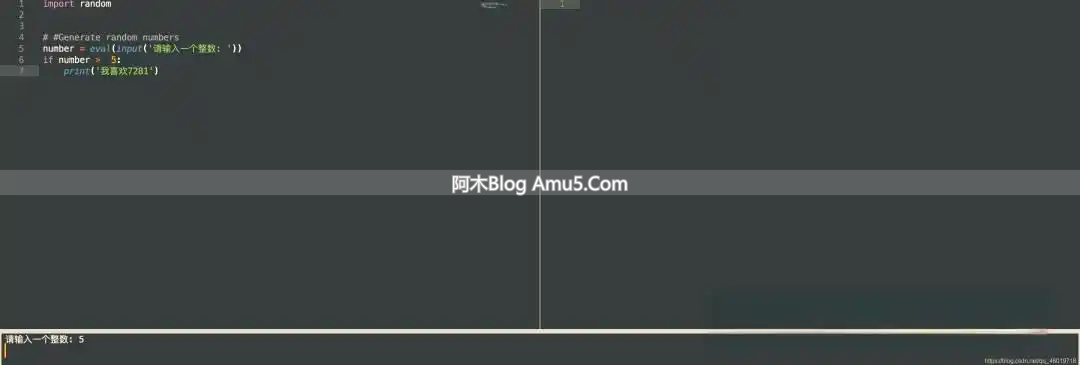
然而,选择了新工具并不表明就一切顺利了。在编写一个基础的,名为Python 交互程序的程序时,我碰到了一个典型的情况,那就是:input()函数在编辑器内没办法正常运行。对于才开始接触主流编程语言的,毫无基础的学员来讲,input()函数是达成用户交互的第一步,要是在这儿受阻,学习的进程将会举步维艰。
曾经,我借助Sublime Text去编写针对LaTeX的代码,那时依赖于外部的预览方面的功能,得在不一样的窗口之间去进行切换哩。在当下编写Python代码的时候,我期望能够拥有一种更为具有集成性质的体验。为了对input()函数不产生响应的情况予以解决,我探寻了相关的解决办法,这其中涉及到要给Sublime Text安装扩展包喔。
第一步:安装Package Control。
当你按下 Control + Shift + P 时,对于Mac用户而言则需按下 Command + Shift + P,此时会调用命令面板,接着输入“Install”,随后选择“Install Package Control”,这是管理所有编辑器功能的基石。
第二步:安装SublimeREPL。
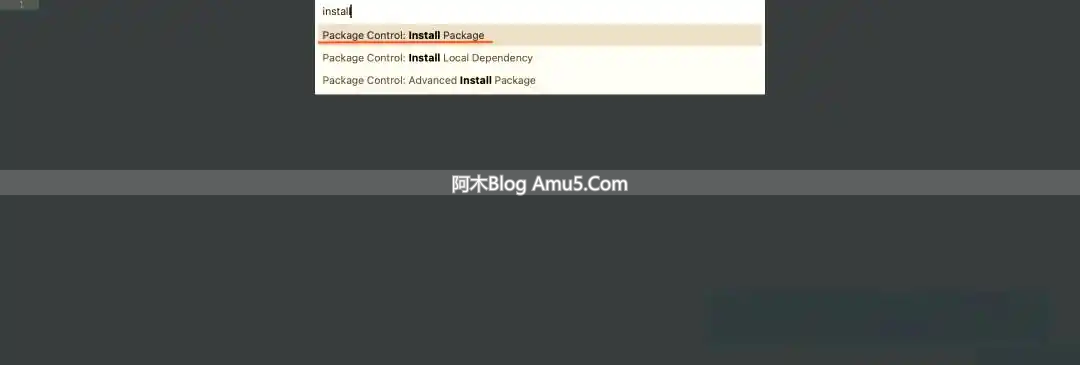
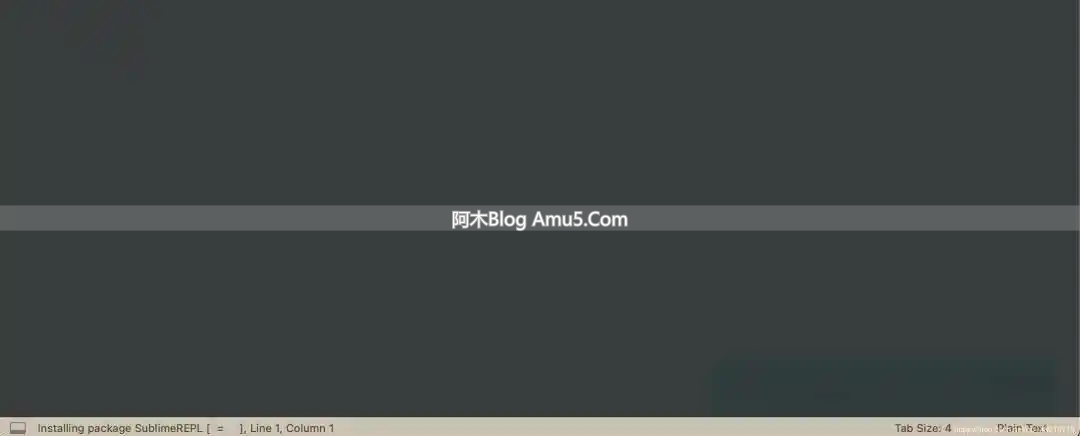
再一次经由 Command + Shift + P 将命令面板打开,挑选“Package Control: Install Package”,接着耐心等候包列表开展加载。于搜索框当中输入“SublimeREPL”随后回车予以下载。下载进程里进度条有可能会反复地跳动,这属于正常状况,请耐心等待,一直到安装完毕。
第三步:配置运行环境以解决input输入问题。
当安装举措得以完成之后,你所需借助菜单栏之中的“工具”,经由某种路径导向至“SublimeREPL”,再从其内部进一步寻找到“Python”,接着在“Python”的范畴里找到“Python - RUN current file”,利用这个来运行当下文件。于是乎,程序将会于一个对交互予以支持的REPL环境里开展执行操作,input()函数所存在的问题就能够顺利得到解决。这恰恰是将代码规范跟实际调试相互结合起来的典型示例。
效率进阶:为Sublime Text配置快捷键提升开发速度
在将基本运行问题给解决掉之后,为了能够朝着进一步提升编程之效率这个方向发展,我着手针对Sublime Text展开快捷键设置方面的操作。虽说借助菜单点击同样是可以实现运行的,然而对于那些一心追求高效的开发者来讲,快捷键属于是绝对不能缺少的。
打开快捷键设置界面。
按一下 Command + Shift + P,键入“Key”,接着选择”Preferences: Key Bindings“。Sublime Text的快捷键设定,分成了在左边的默认设定(不能编辑),以及在右边的用户自定义设定。
在右侧User区域配置快捷键。
把这般配置代码粘贴进右侧的“User”区域内,务必要留意其中的括号得全然匹配,而且“keys”里头的快捷键组合要依据你的习惯去定义,这段代码的关键作用是给“Python - RUN current file”这个命令关联一个快捷键。
[
    { "keys": ["alt+end"], "command": "repl_open",
      "args": {
        "type": "subprocess",
        "encoding": "utf8",
        "cmd": ["python", "-u", "$file"],
        "cwd": "$file_path",
        "syntax": "Packages/Python/Python.tmLanguage",
        "external_id": "python"
    }}
]
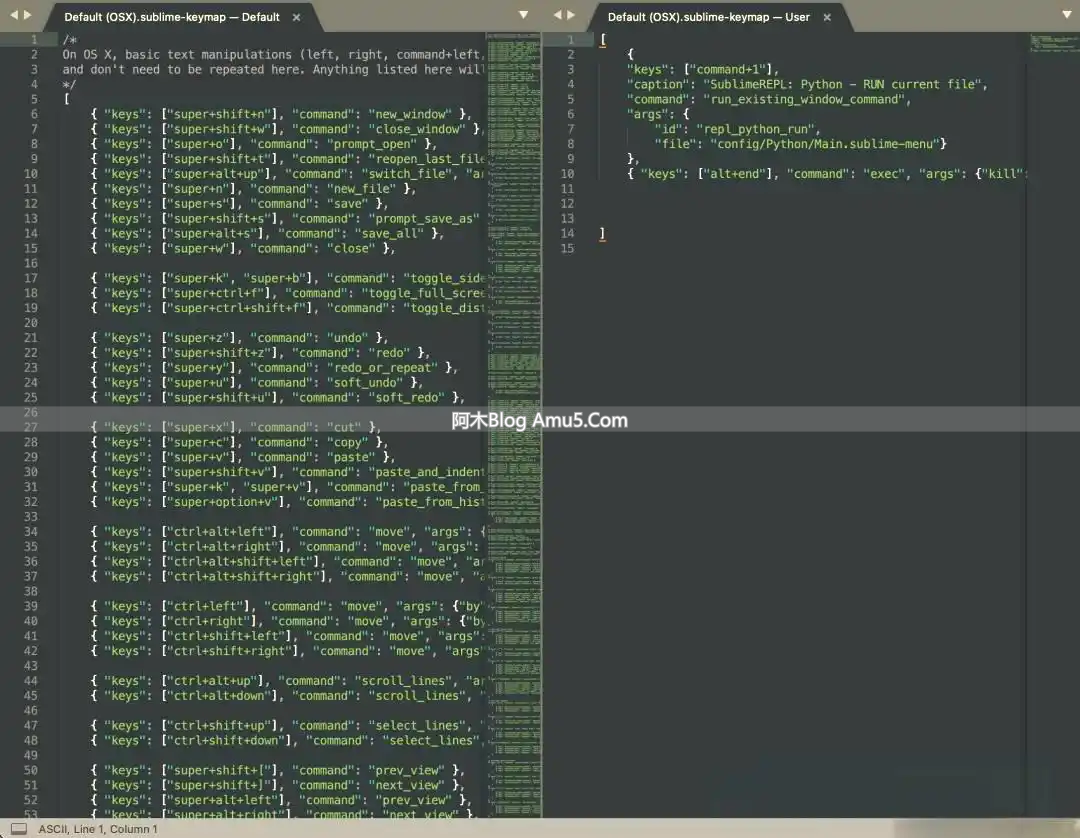
经过上述配置,在你对 Python文件 进行编辑之际,只需按下 alt + end,就能迅速将 SublimeREPL 调起并执行当下脚本,如此一来完美地把 input() 函数的输入难题给解决啦,并且还让整个编程的流程连贯顺畅,毫无阻滞。这种按照从浅到深顺序的配置过程,不但能够稳固你的编程基础,而且还能使你深切领会工具链对开发效率所产生的影响。就零基础教学来讲,把握编辑器的基本配置,是在开启编程世界大门之后,为自身铺就道路的关键一步。
Comments NOTHING