

版本管控向来并非程序员所专有,然而为何多数文件管理仍滞留在“新建最终版2”这般的命名模式之上呢?这款免费且开源的SVN中文客户端,正大让普通使用者也能够如同工程师那般,精确追溯每一个文件的变更历程。
为什么你需要版本控制而非手动备份
2025年12月之际,李先生接到一项紧急任务,此任务要求找回三个月前遭误删的项目合同条款,他开启D盘里的项目文件夹,其中有“合同初稿”“合同修改1”“合同最终版”“合同最终版2”等17个版本以密密麻麻的形式排列。这并非已然是最糟糕的情况,王女士所在公司于2026年1月的知识产权纠纷里处于被动态势,只因没办法证明某份设计稿的创作时间。要是当时运用了SVN客户端,那么这些问题仅需通过右键查看历史记录便能够得以解决。那个中央版本库的概念,它并非是很繁复的情况,它所指向的是这样一种状况,即所有的文档,都存在着一个具备唯一权威性的放置场所,任何的变更,都会被系统完整无缺地记载下来,而并非要依靠人工去进行命名以作区分呀句号。
十分钟完成部署与汉化
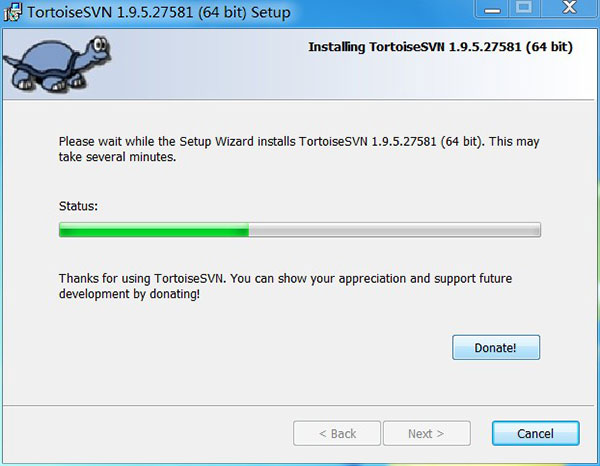
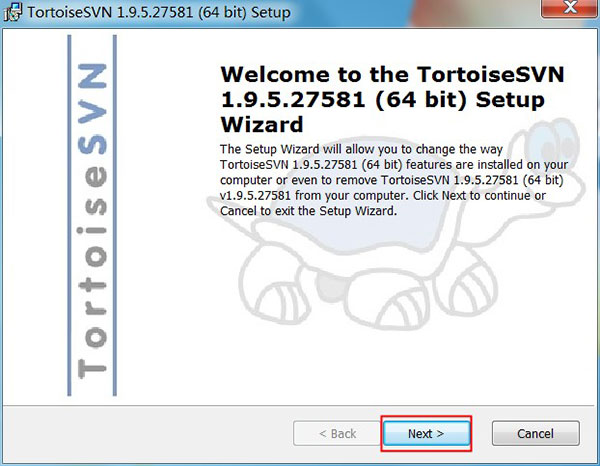
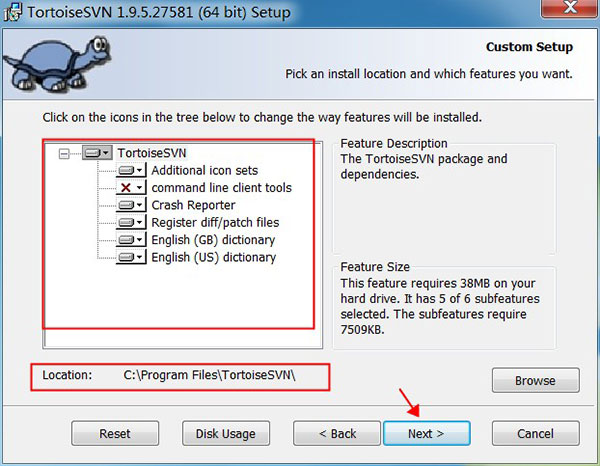
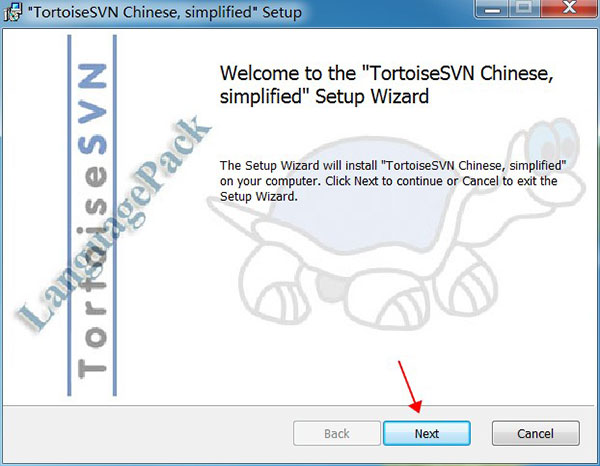
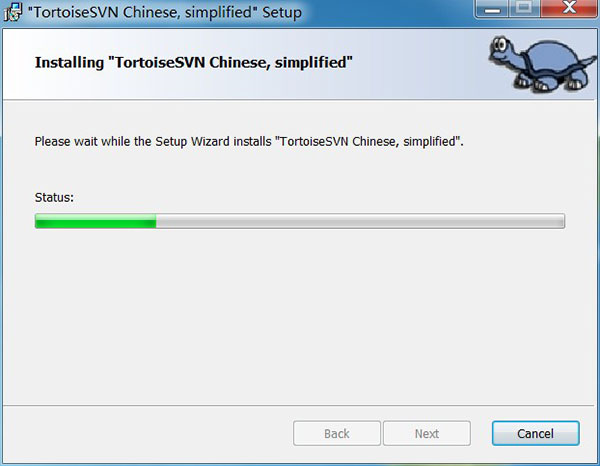
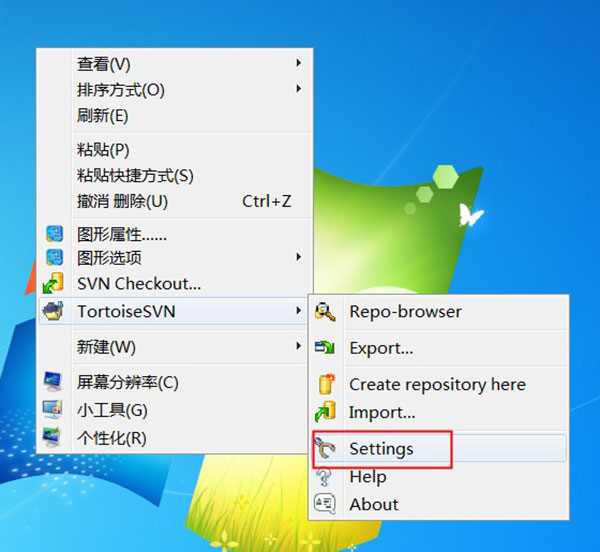
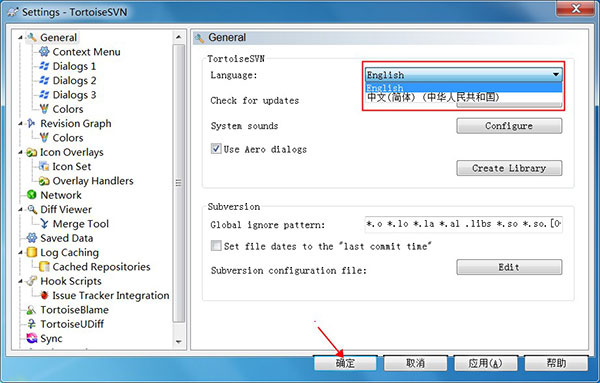
在2026年2月的当下这个时间,于下载了中文版压缩包之后,双击那文件名字是“-1.9.5.27581-x64-svn-1.9.5.msi”的东西,连续三次去点击Next按钮,在选择了安装路径以后等待绿色的进度条完全走完。不要匆忙去运行程序,关键的步骤在于紧接着双击那个汉化补丁也就是“.9.5.27581-x64-zh_CN.msi”,同样通过点击Next来完成安装。不少人于这一步骤出现差错之后径直选择放弃,实则通过对桌面软件图标实施右击操作进而进入设置界面,于右侧的语言选项当中挑选中文简体并予以确定,整个过程所耗费时间不超过八分钟。小编于2026年1月在Windows 11系统进行实际测试,整个流程未出现任何报错情况,在重启软件之后界面已然完全实现汉化。
首次检出决定后续使用体验
于D盘以内,去新建一个被称作“工作目录”的文件夹实体,等进入之后,在空白之处,以右键点击,从中择取“SVN检出”选项。版本库的URL输入公司所分配的地址,就像“svn://10.0.4.17/”这样,而检出的目录会自行定位至当下的文件夹所在位置。按下确认之后,窗口便会滚动着展示获取到的文件列表。当完成的时候,你会留意到文件夹图标之上多出了一个绿色的对勾,与此同时,出现了隐藏的.svn目录,这可是版本控制的神经中枢所在,绝对不可以用手动的方式去进行删除或者是修改。要是你接手的是同事已然存在的项目 , 那仅需晓得正确的SVN地址 , 而检出操作会把整个项目历史完整地复制到本地。
日常操作中的高效设计
在资源管理器里头,右键点击随便哪一个文件,可用的SVN命令会自行显示出来,不可用的操作会被隐藏掉,像没被修改的文件不会出现提交选项,以此避免误操作。提交对话框里内置了拼写检查器,当你录入“bug Fix”的时候,系统会自动给出建议,补全曾经用过的问题追踪编号。更管用的是,你能够直接拿鼠标把文件拖到新的位置,SVN会自动辨别为移动操作,并且保留修改历史。在2026年3月快要发布的更新之中,开发者还打算加入针对中文语境的拼写建议功能。
问题追踪让错误无所遁形
在深圳的某软件公司,于2025年11月进行版本发布时,借助SVN的问题追踪整合功能,能够于提交记录当中直接看到每个修改所对应的问题编号。其log信息界面专门开辟出“问题号码”一栏,以彩色高亮形式显示,点击此栏便可跳转至Jira或Trac的对应工单。倘若程序员在提交代码之际未关联任何问题编号,客户端就会弹出警示框。正是这种强制关联机制,使得该公司的线上故障响应速度提高了40%,项目管理者能够清晰明了每个修改是为解决何种具体问题。
那些极易被忽略的实用工具
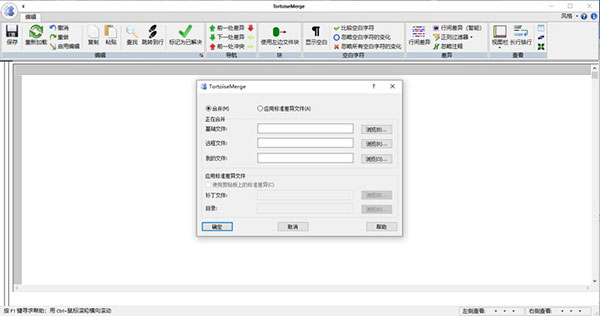
要是同事改了你的文档,完了还不告诉你改了啥地儿,那你就右键选“显示改动”,这样就行,能逐行去对比差异,绿色的那是新增的,红色的是删除的。等看图片这类图形文件之时,专用的比较工具能够并排把两个版本给显示出来,还会标注不同的区域。更厉害的是“显示注释”功能,你点击随便哪一行代码或者段落,右边马上就会弹出是谁在啥时候写了这行字,提交的备注又是啥。上海有个设计院在 2026 年 1 月的项目验收里,正是依靠这个功能给甲方证明了所有的修改都经过了内部审核流程。
三天前误删的表格,或者三个月前被改掉的方案,是你日常工作里最期望恢复的吗?您的文件丢失经历,欢迎在评论区分享,点赞若超过50,我们会为之加更一期SVN分支合并实战教程。
Comments NOTHING