

你是否正为数据库客户端操作繁杂、界面陈腐而苦恼呢?事实上,一款主流开发工具所内置的数据库模块,它的智能水准以及操作效能已然远远超越你的想象范围,而且其安装配置简便得令你感到诧异。
安装配置毫无门槛
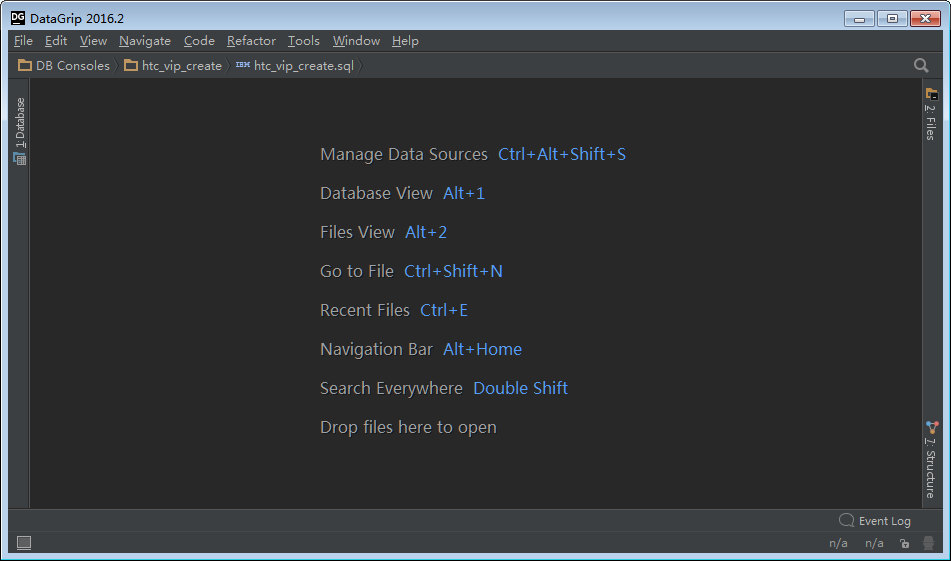
将安装包双击之后,整个进程仅仅只需对鼠标进行几次点击。在二零二六年二月的时候我于自身的装有Windows 11系统的笔记本上开展操作,安装程序会对界面主题进行询问,我径直选取了经典风格,并无花里胡哨的动画,响应速率更为快捷。前后时间不超过两分钟,启动界面便在屏幕上呈现出来了。
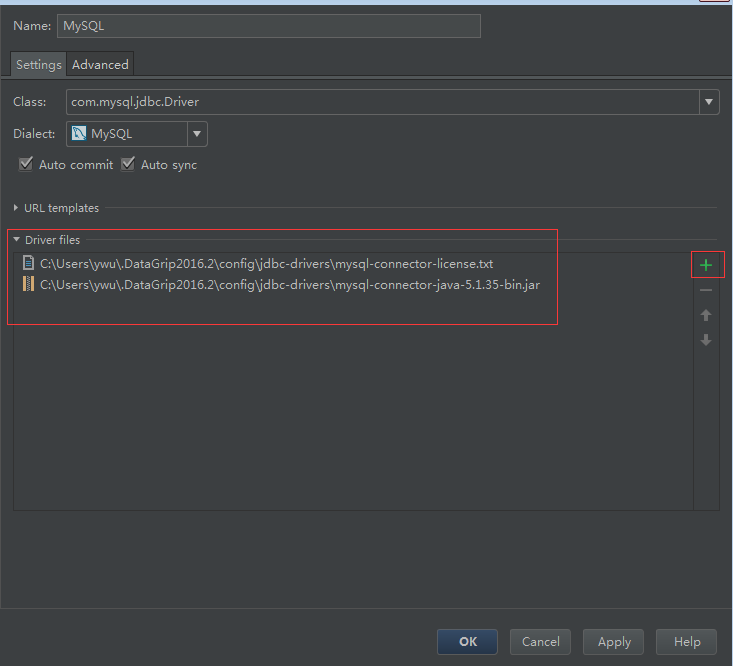
首次于安装完毕之后开启,你会发觉左侧面板已然划分好区域,左上之处专供存放数据库连接,点击随便一个连接,右侧即刻展现主机地址、端口、用户名等配置信息,哪怕你才刚开始接触,也能够一眼明白这些字段究竟是何含义。
连接数据库只需三步
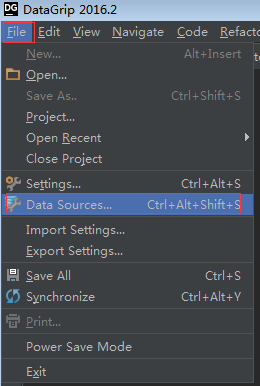
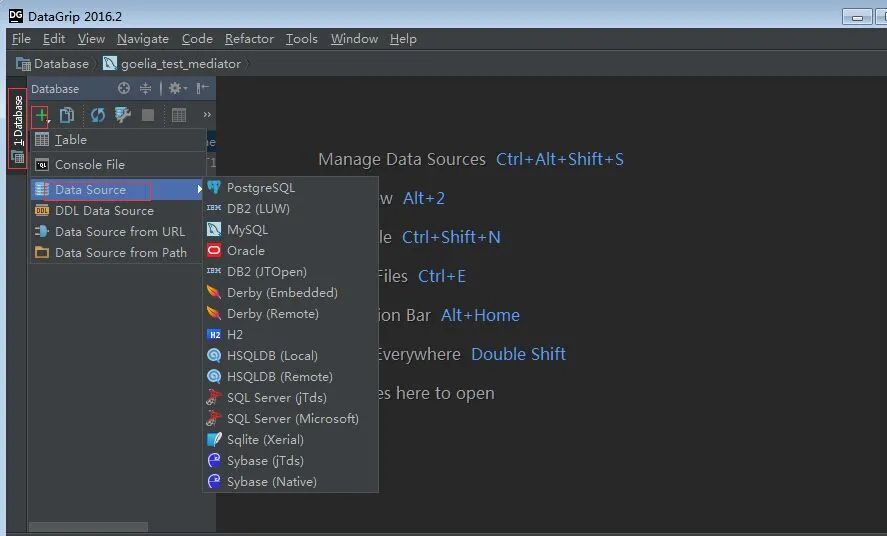
新连接进行配置之际,你仅需填数据库类型、主机以及密码。我于2025年底为同事配置MySQL 8.0之时,发觉URL后面存在一个选项,将其勾选后能够直接粘贴完整连接串,从而省去单独填写主机名与端口的步骤。不同数据库厂商的配置项稍有差异,不过核心逻辑是一致的。
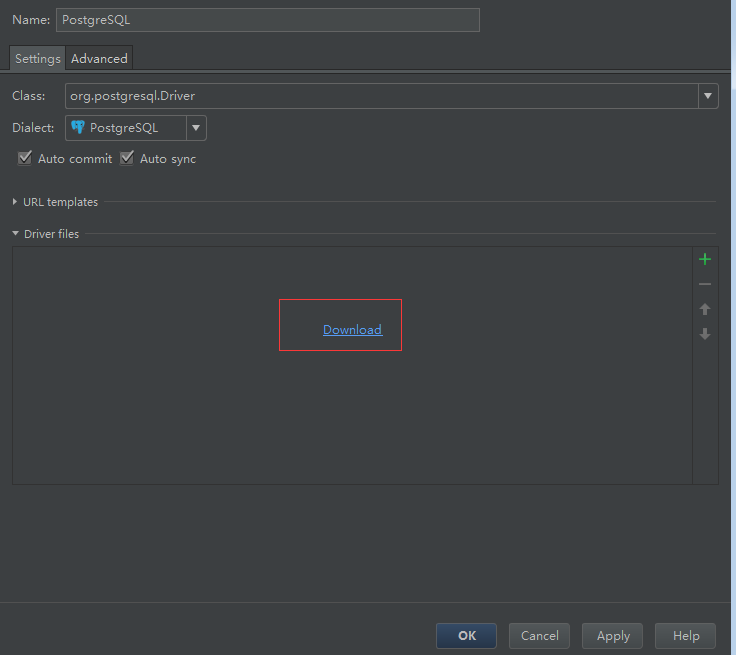
打开数据库类型选项之后,页面会跳转至驱动下载页面,此过程完全自动进行。去年11月,我着手配置Oracle 19c,驱动包下载完毕时,系统自行完成识别,无需手动寻觅jar包。填好相关信息,点击Test按钮,一旦绿色提示出现,便意味着配置成功,整个配置过程,一般人在三分钟之内即可完成。
个性化设置比想象中更自由
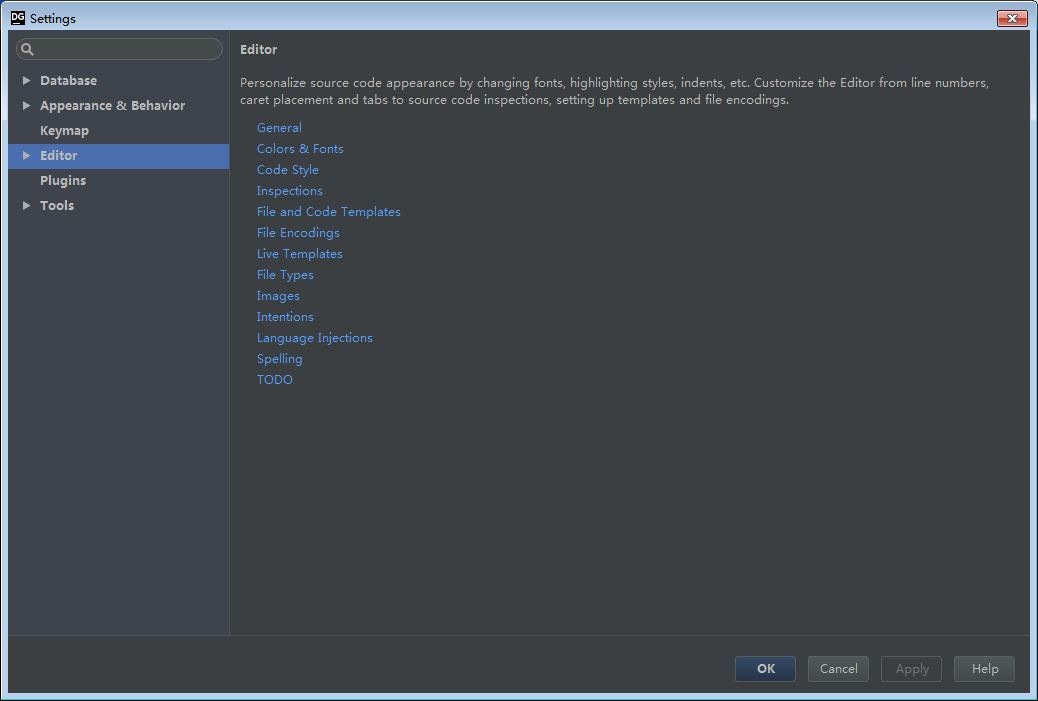
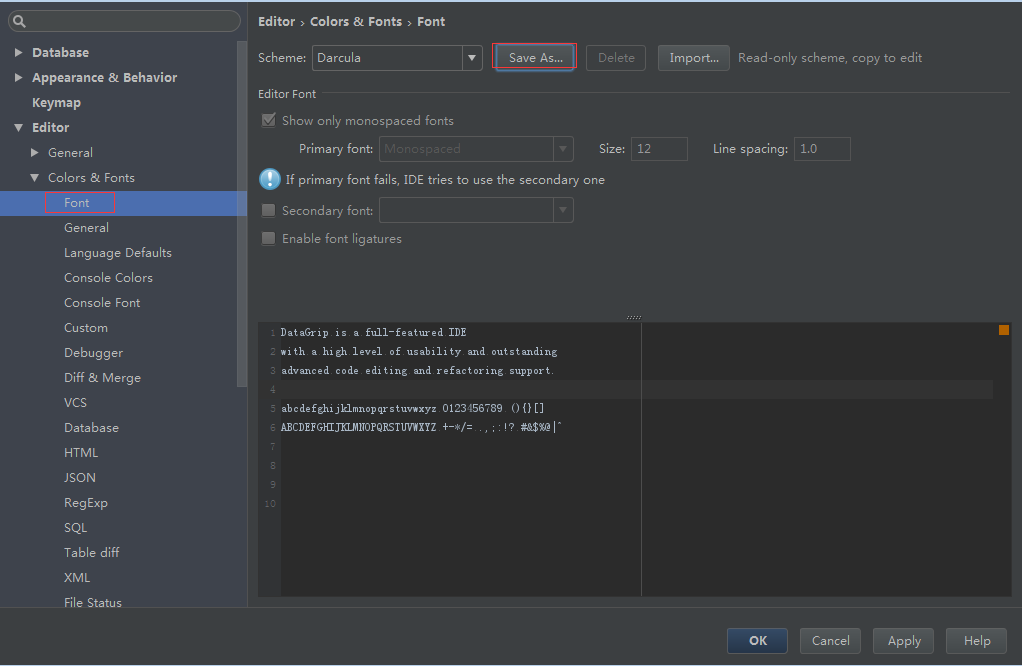
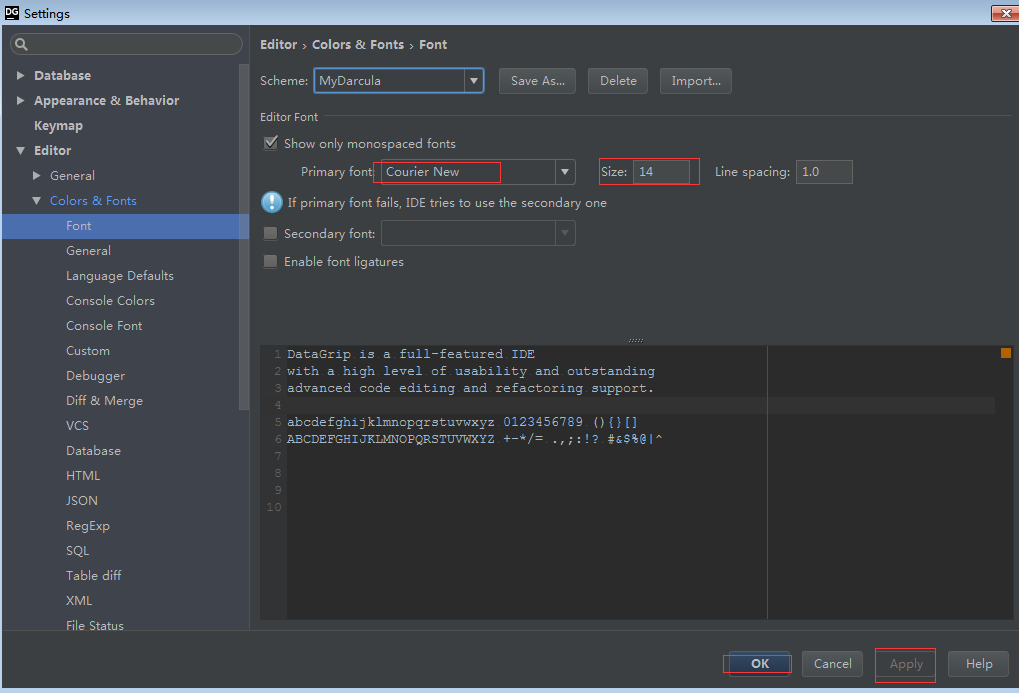
虽基本功能默认便足以满足使用需求,然而若要进行更改也颇为便捷顺手。左侧菜单之中,第一项乃是数据库核心配置,第二项则专门用于管理外观。我于习惯方面,会将编辑器字体修改为 14 号,其具体路径为 Edit→Color & Fonts→Font。在此存在一个细节之处:需先点击 Save As 保存一份以自己所命名的主题,而后选中该主题才能够对字体大小予以修改。
能够按照自身习惯对快捷键进行调整,我长久以来运用某一款老客户端的操作逻辑,当光标停留在SQL上时按下Ctrl加句号来执行,在2026年1月我于Keymap设置之中搜索“Execute”,将当前语句执行快捷键更改成完全一样的,这样的自由度,基本上涵盖了所有人的操作惯性。
日常查询操作效率极高
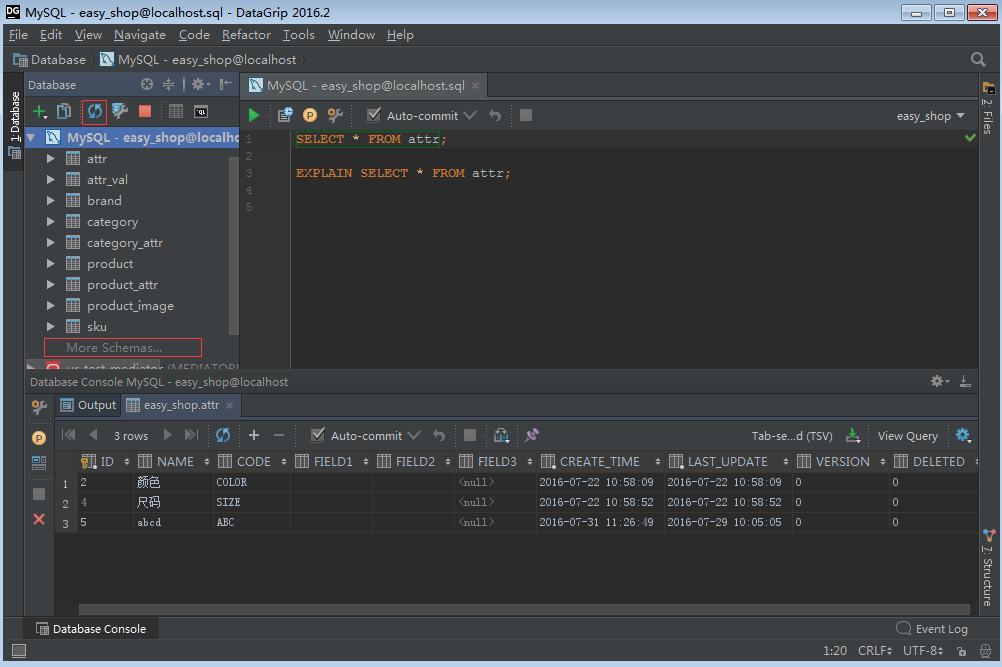
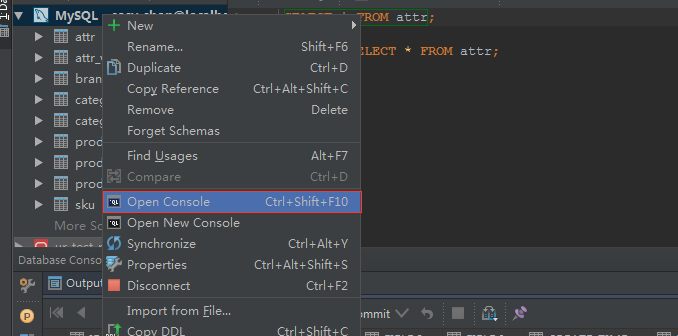
连接达成成功状态之后,将左侧的树予以展开,要是无法看到表,那就点一下同步图标使之进行刷新,利用鼠标右键点击该连接此项选择那叫做Open的功用,右侧的控制台便能够书写SQL,智能提示这一部分是我最为想要夸赞称好的一个地方在于,在2025年的时候前去处理一个有着两千行内容的存储过程,表名,还有那字段名,甚至PostgreSQL所特有的JSON操作符都能够实现自动补全,完全不会比付费形式的专业客户端差。
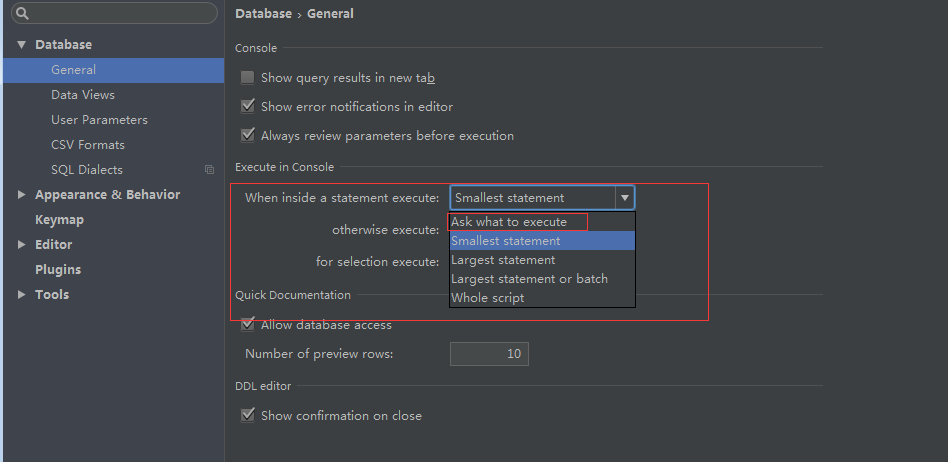
被执行的语句具备灵活性。当按下Ctrl + Enter时,默认会询问执行哪一条语句,在我将设置里改成“当前语句”模式之后,光标停留在以分号作为结尾的SQL语句上,按下快捷键便能够直接得出结果。在今年2月上旬对销售数据进行统计时,连续执行了二十多条查询语句,完全没有用到鼠标。
数据编辑和结果处理很顺手
进行数据修改操作之时,双击单元格即可实现修改,修改完成之后点击空白处便会自动保存。若想要将字段设置为Null而不是空字符串,通过右键选择Set Null即可得以解决。在2025年9月要对一批客户资料进行清洗,其中有三百多条需要将手机号清空,针对每条记录通过右键选一下的方式要比编写Update语句快出许多。
想让查询结果单独开标签页,那就点一下Pin Tab按钮,后续的查询都会在全新窗口里进行展示。旁边的日志区域能够实时打印SQL的耗时情况,去年年底的时候我对一条慢查询做了优化,发现执行时间从1.2秒一下降到了0.1秒,那种成就感是非常直观的。进行数据导出时支持SQL、Insert、CSV等格式,要留意得勾选包含列名,不然导入的时候会报错。
表结构设计与智能辅助
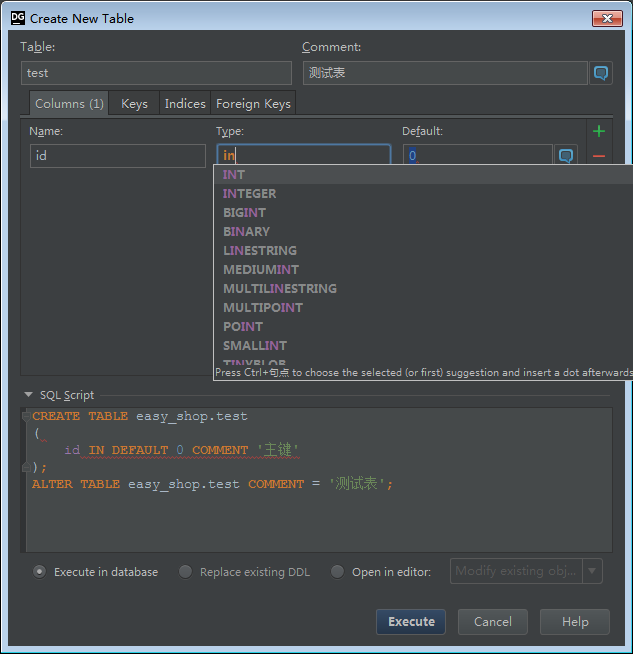
在新建表之际,点击那绿色加号,从中选定Table,于顶部填写表名以及注释,当在中间添加列的时候,输入type的首字母便可自动去匹配数据类型。针对列,我点开消息框图标并添加注释,在右侧能够同时配置索引以及外键。去年12月着手设计进销存系统,外检关联直接在可视化界面拉好,无需手动去敲约束语句。

编辑器在碰到不存在的表或者字段之时,会自动将其标为红色。按下Alt + Enter,它甚至会询问你是否想要创建缺失的对象。当进行查询时,要是使用了表别名然而字段却没有加上前缀,光标停留在字段上面按下快捷键,系统会自动补齐别名,这样的细节真的很能理解程序员。
翻阅了这般诸多实用的操作之后,于你的日常开发期间,是不是遭遇过某一款数据库工具的某项小功能将那让令自己眼前陡然浮现光芒闪烁之感呢?热忱欢迎于评论地带去分享你暗中留存的心爱技法,点击点赞并进行转发,从而令更多的同事得以摆脱处事效率低落的操作表现。
Comments NOTHING