

编程入门第一步:搭建高效舒适的代码开发环境
对于那些没有编程基础的新手来说,进入代码领域首先要做的事,不是马上就去写语法,而是要先给自身构建一个高效且顺手的代码编写环境。一款出色的代码编辑器能够让你做事收到成倍的效果,而VS Code可是当下最为流行、最为强大的选择当中之一咧。如下这般,我们会逐个步骤去搭建这个环境,并且去解锁那些能够大幅度提升效率的核心功能以及快捷键。
软件安装与环境配置
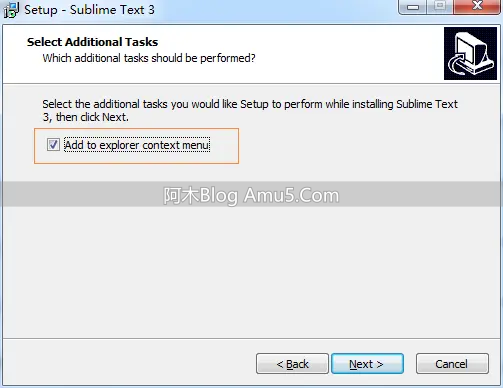
从官网下载 VS Code 安装包。于安装进程里,除持续点击“Next”外,存在一个极关键的步骤,那便是:一定要于安装界面的最终一步,勾选“Add to PATH”以及“Add ‘Open with Code’ action to Windows Explorer file context menu”等相关选项。如图所呈现那般,在进行如此这般配置之后,当你运用鼠标右键去点击任意一个文件也罢,或者是文件夹也行的时候,菜单之中就会径直出现“通过 Code 打开”这样一个选项,这对于后续的项目操作而言,带来了极大程度的便利。
熟悉编辑器的主界面布局
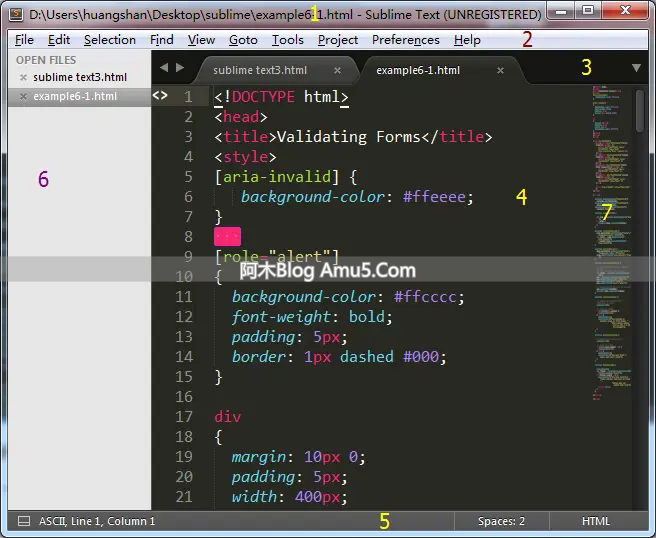
安装完成后,打开软件,你会看到四个主要的区域:
菜单栏,处在顶部位置,此地聚集着编辑器的全部功能入口,还有各类命令以及设置。于此处你能够寻得差不多所有操作的入口,而且菜单栏里通常会标明对应功能的快捷键。记牢常用功能的快捷键,对以后能够高效写代码极具帮助。
2. 侧边栏:它默认处于左侧的位置,其作用在于对您所打开的项目文件夹进行管理,对文件列表予以管理,同时还能提供插件功能的入口。
3. 编辑区:处于中间的部位,且是最大的区域,这里是编写代码的核心所在之处。
下面是改写后的内容:4. 有个叫状态栏的,它处在窗口底部位置,它能够实时去显示当前编辑器的状态方面的信息。举例来说,当你在编写代码这个行为发生的时候,它便会给出提示,提示光标当前所在的行数以及列数,并且提示当前文件属于什么类型(诸如 JavaScript、HTML 这类情况)。
用好核心工具:控制台与控制面板

在编写或调试代码时,有两个面板是你最频繁打交道的:
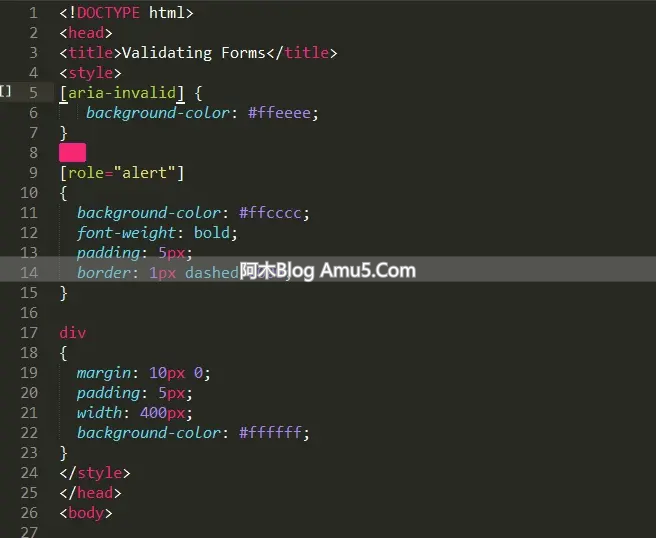
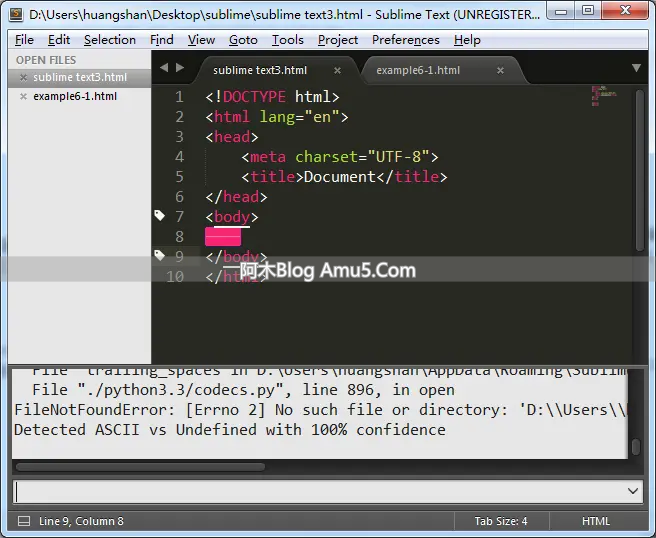
将集成终端打开:借助快捷键Ctrl + `(该符号为反引号,一般处于Esc键下方位置),能够迅速把内嵌于编辑器下方的控制台予以打开或者关闭。此终端准许你直接去运行各类命令,像启动项目、安装依赖包等这般,而不必切换至其他软件。你还能够经由菜单栏View → Show寻得此功能。
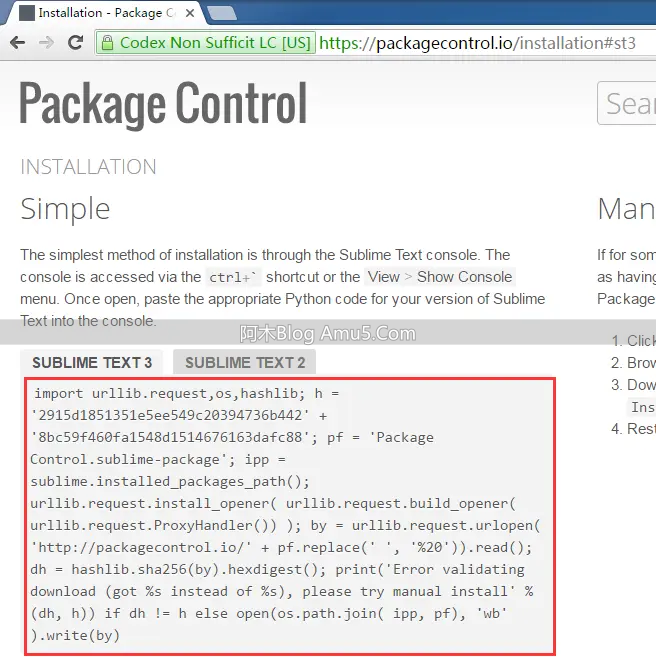
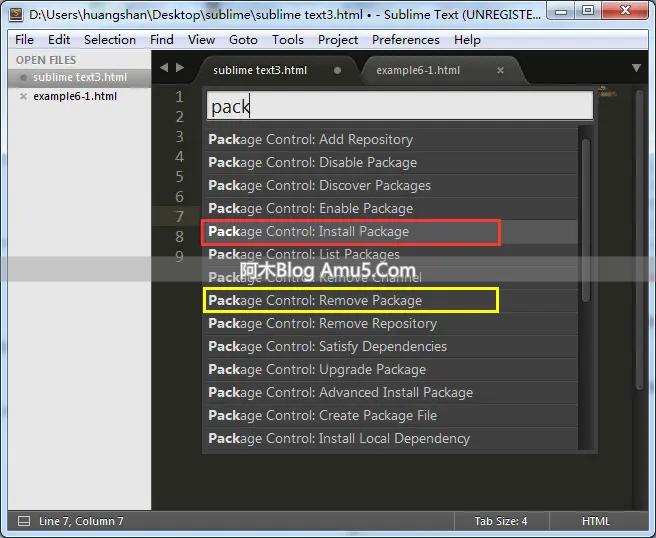
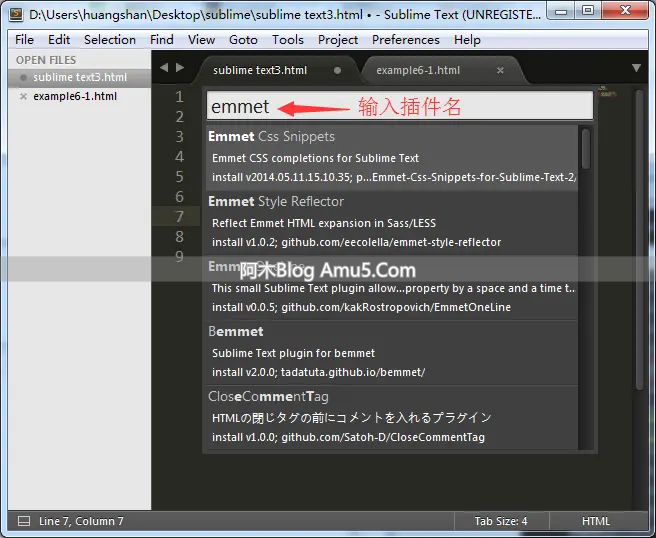
调用万能命令面板:众多在VS Code里的功能,都能够借助命令面板来实现调用操作。通过按下快捷键Ctrl + Shift + P(或者是菜单栏Tools →... 这样的方式)就能够将其打开。于此处,你能够键入关键词去针对任何操作,像 “git” 这般,还有 “settings”这样的,而后迅速予以执行。于后续开展安装以及管理插件之际,此面板乃是你最为主要的操作入口之处。
零基础必装插件:从 Emmet 到代码格式化
VS Code 的厉害之处在于其有着丰富的插件生态,下面这几个插件,是新手在开始接触主流编程语言(像 HTML、CSS、JavaScript 这样的)情况下的必需好用工具:
1. Emmet:飞一般的编码体验
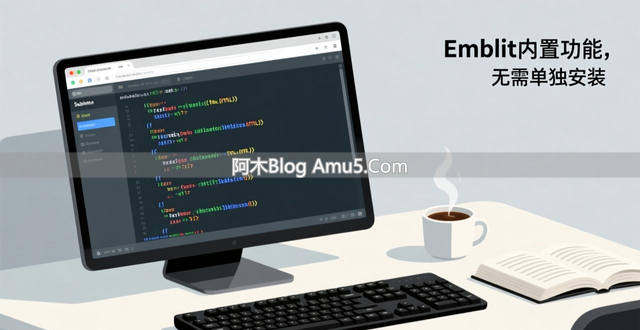
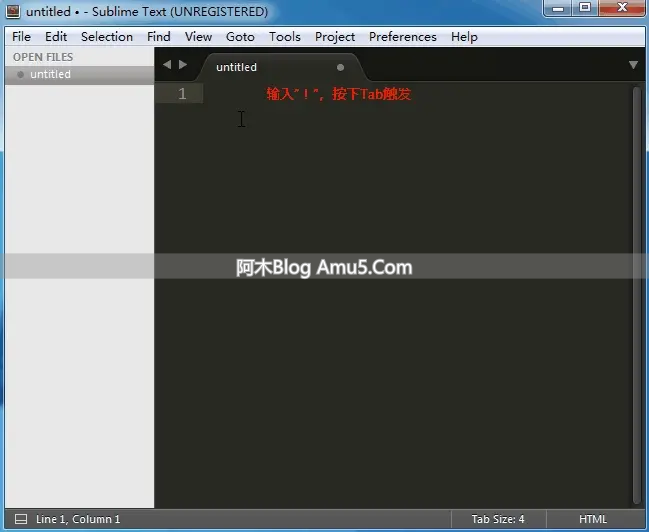
Emmet 的该项功能是,它被内置在 VS Code 当中,并不需要进行单独安装。它具备有一种 capability,能够使得你借助简短的缩写形式,再配合上 Tab 键,在瞬间生成复杂的 HTML 或者 CSS 代码结构。比如说,你仅仅只需要输入特定字符,而后按下 Tab 键,就能够生成一个标准的 HTML5 文档骨架。更强大的是,在编写 HTML 时,例如输入 img,它会在你按下 Tab 后,自动补全为 并将光标定位在 src 属性中,甚至在你输入路径时,智能提示当前项目下的所有文件名,极大地提升了开发效率。
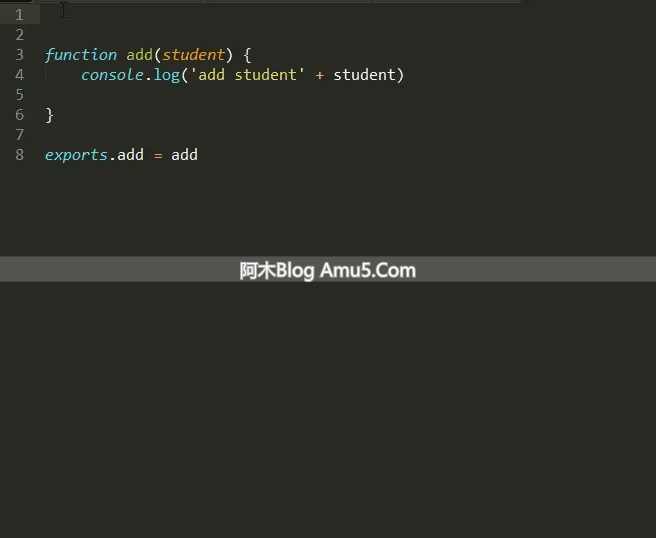
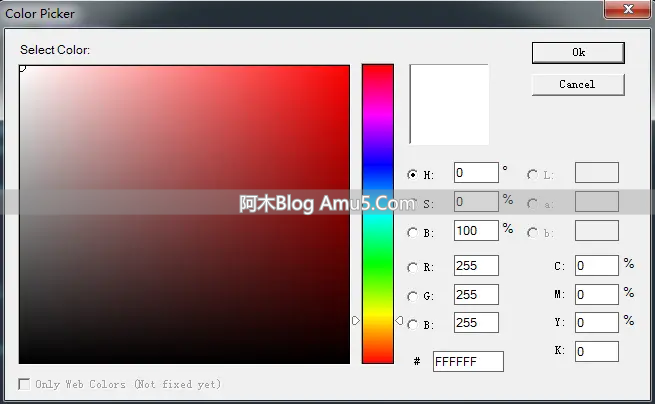
具有快捷键增强这一特性,于CSS里面呀,借助快捷键Ctrl + Shift + C能够迅速 将调色板打开哎,如此便能便利你去挑选以及调整颜色值呢。
2. 格式化与美化工具:保持代码整洁
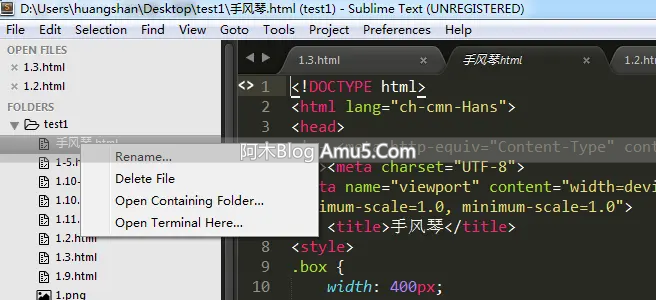
功能:凌乱的代码难以阅读和维护。安装“Prettier - Code formatter”这个插件之后,你能够通过右键去选择“Format Document”,或者借助使用那默认的快捷键(一般是“Shift + Alt + F”),以此来一键实现对整个文档的“格式化”这一操作,最终使得代码变得条理清晰、整齐有序。要是默认快捷键被别的软件给占用了,你能够在,“文件 → 首选项 → 键盘快捷方式”(亦或是直接点击菜单栏“Code → 设置 → 键盘快捷方式”)这儿,去搜索“format document”,接着自定义你用着顺手的快捷键组合。
3. 增强右键菜单与文件操作
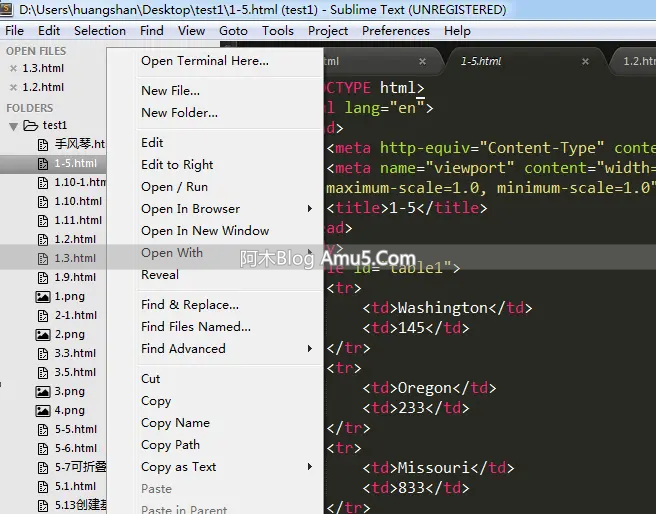
功能:通常时,于侧边栏的文件那儿进行右键操作,功能颇为受限。把 SideBar Enhancements 这般的插件予以安装后,右键菜单会被显著增强。你能够径直右键点击文件将其移入回收站,于文件管理器里浏览,复制 文件路径,甚至在浏览器中将 HTML 文件打开标点符号。我常常会自行设定两个最为常用的快捷键,其一,运用 F12 能够迅速于浏览器里打开当下文件,其二,借助 F2 可赶快对文件或者变量进行重命名。而这些设置同样可在“键盘快捷方式”配置文件那里完成。
深入核心语法:智能编码与注释
写出代码并非单纯地击打键盘操作,而是更要求编辑器展现出能够 “领会”其中代码之意,进而给予智能辅助的功能。
1. 代码智能感知与对齐
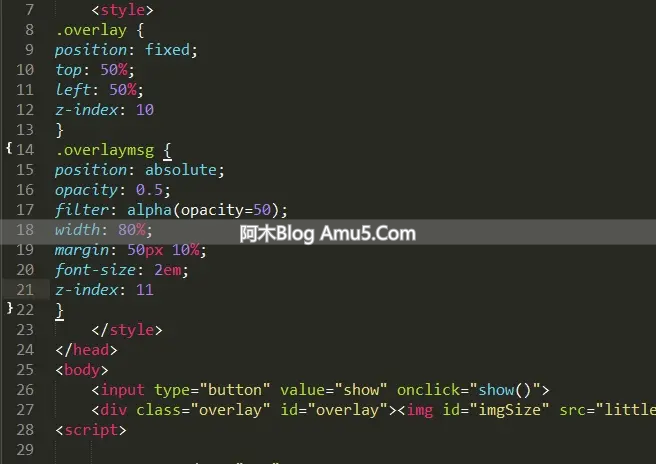
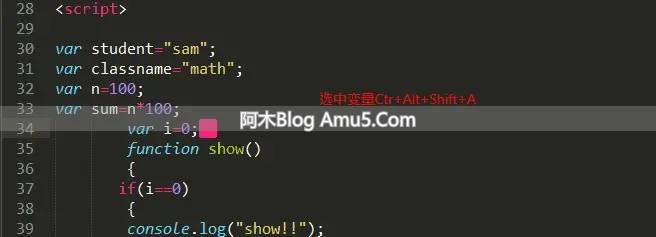
功能:在编写代码之际,维持代码的可读性是颇为重要的。举例而言,针对变量定义予以等号对齐,能够使得代码宛如更加齐整。VS Code自身供给了代码对齐的功能,你能够借助自定义快捷键去达成,以此规避与系统其他软件的快捷键(像是QQ的 Ctrl + Alt + A)产生冲突。比如,你能够把它设定成 Ctrl + Alt + Shift + A,并且在键盘快捷方式配置文档里面绑定给 editor.action.format 或者专门的对齐指令。
2. 高效注释:Document This
功能:合乎规范的注释乃是专业程序员所具备的基本素养。在安装了Document This这样的插件之后,当你于一个函数定义的上方输入/`并且按下回车键之际,该插件就会依据函数的参数以及返回值去生成出标准的JSDoc注释格式,此时你仅仅需要往其中填充描述内容便可。这对于理解和管理日益复杂的代码逻辑至关重要。
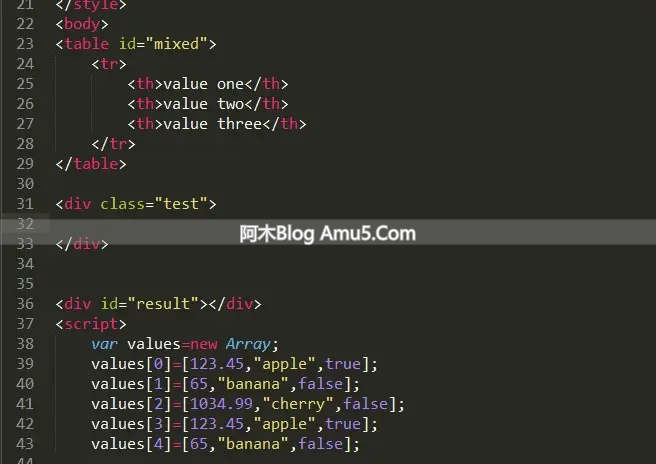
掌握核心快捷键:让你的编码速度翻倍
能够熟练运用快捷键,这可是区分新手跟老手的关键标志之一。以下这些是在VSCode中必须要掌握的快捷键:
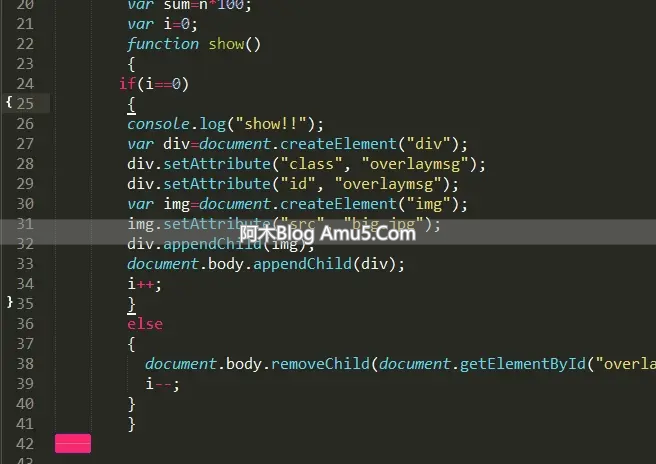
如下是关于《窗口与文件管理》的操作说明:按下《Ctrl + B》键,可实现侧边栏显示状态与隐藏状态的相互切换;按下《Ctrl + Shift + N》键,就能新建一个编辑器窗口;按下《Ctrl + P》键,能够快速跳转到项目里的任意一个文件;按下《Ctrl + R》键,会列出当前文件当中的《符号》(像是类名、函数名这类的),以此达成快速导航的目的。
对于代码编辑与选择,Ctrl + Shift + Enter能在当前行的上边位置插入新的一行,Alt + ↑/↓可对当前所在行了进行移动,并且Ctrl + D有个神奇之处,如果首次按下它则会选中光标所在的那个词,当再次按下时,就会选中下一个相同词,从而达成多重选择同时编辑的效果,而Ctrl + Shift + M能够快速将当前括号里的所有内容选中。
索搜跟换替:Ctrl + Shift + F于整个项目里开展跨文件索搜与换替;在文件内 点击Ctrl + H把替换框打开 输入内容之后 按Ctrl + Alt + Enter能够换替所有匹配项(留意焦点要位于 替换框内)。
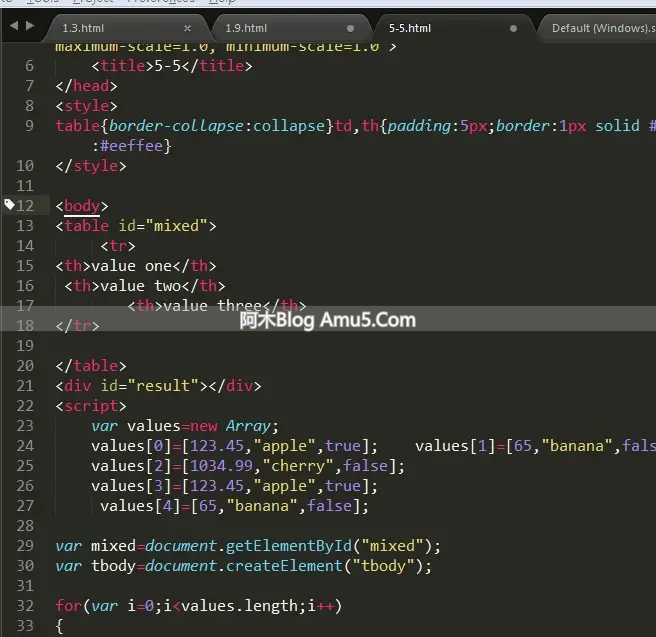
将光标放置于一个函数或者变量之上,按下F12,借此能够快速跳转至它的定义之处,这为阅读以及理解他人代码非常有帮助,此为代码导航。
眼下,这般,你的开发环境关于VS Code已然初步形成一定模样,而且已然掌握了一系列能够极大程度提升效率的关键技巧。你还能够依据需要,在学习不断深入时,安装针对像 Vue、React、Node.js 或者 Less 等特定框架以及语言的插件,只需要借助 Ctrl + Shift + P 来打开命令面板,通过输入关键词进行搜索并安装即可。谨记,想要让工作顺利开展,一定要先使工具精良,一种设置恰当的开发环境,会成为你在编程学习道路上的最优同伴。
Comments NOTHING