

在当前云原生技术体系中,轻量应用服务器凭借其资源占用低、成本可控的优势,已成为中小企业及个人开发者部署业务的首选载体。
针对Linux环境下的云服务器配置与Docker部署场景,本文将深度解析如何在轻量级基础设施上搭建高性能、高可用的数据库服务,并提供从环境搭建到域名接入的全流程实操指南。
一、轻量应用服务器适配性分析
轻量应用服务器(如2核4GB配置)在运行主流数据库时需精准评估资源阈值。
以MySQL 8.0或PostgreSQL 15为例,通过以下优化可提升资源利用率:
内核参数调整:在/etc/sysctl.conf中设置vm.swappiness=10,减少Swap使用
文件系统优化:采用XFS格式数据盘,挂载参数添加noatime,nodiratime
数据库缓存策略:将innodb_buffer_pool_size控制在物理内存的60%-70%
执行以下命令验证系统兼容性:
cat /etc/os-release  # 检查发行版版本(需CentOS 7+/Ubuntu 20.04+)
uname -r             # 内核版本建议5.4以上
[System.Environment]::OSVersion.Version
二、Docker化部署全流程
2.1 环境基础搭建
# 安装Docker(以Ubuntu为例)
curl -fsSL https://get.docker.com | bash -s docker
systemctl enable docker && systemctl start docker
# 配置镜像加速
mkdir -p /etc/docker
cat > /etc/docker/daemon.json <<EOF
{
"registry-mirrors": ["https://mirror.ccs.tencentyun.com"],
"log-driver": "json-file",
"log-opts": {"max-size": "10m", "max-file": "3"}
}
EOF
systemctl restart docker
2.2 容器化数据库部署
Get-Service -Name MongoDB
# 创建持久化存储目录
mkdir -p /data/mysql/{data,logs,conf}
# 启动MySQL容器
docker run -d
--name mysql-prod
--restart always
-p 3306:3306
-v /data/mysql/conf:/etc/mysql/conf.d
-v /data/mysql/data:/var/lib/mysql
-v /data/mysql/logs:/var/log/mysql
-e MYSQL_ROOT_PASSWORD=YourStrongP@ssw0rd
-e TZ=Asia/Shanghai
mysql:8.0 --character-set-server=utf8mb4
--collation-server=utf8mb4_unicode_ci
--max_connections=500
--innodb_buffer_pool_size=1G
2.3 容器编排优化
New-Item -ItemType Directory -Path C:datadb
对于多服务场景,使用Docker Compose实现一键部署:
version: '3.6'
services:
postgres:
image: postgres:15
container_name: pg-prod
environment:
POSTGRES_PASSWORD: P@ssw0rd
POSTGRES_DB: appdb
volumes:
/data/pg/data:/var/lib/postgresql/data
/data/pg/conf:/etc/postgresql
ports:
"5432:5432"
deploy:
resources:
limits:
cpus: '1.5'
memory: 2G
logging:
driver: "json-file"
options:
max-size: "10m"
sc create MongoDB binPath= "C:mongodbbinmongod.exe --service --dbpath=C:datadb" DisplayName= "MongoDB Service" start= "auto"
三、云服务器配置与域名接入
3.1 安全组策略配置
在云厂商控制台开放必要端口:
storage:dbPath: C:datadbjournal:enabled: trueengine: wiredTigerwiredTiger:engineConfig:cacheSizeGB: 1.0systemLog:destination: filepath: C:datalogmongod.loglogAppend: truenet:bindIp: 0.0.0.0port: 27017maxIncomingConnections: 1000security:authorization: disabled
80/443:Web服务
3306/5432:数据库(需限制源IP)
22:SSH管理(建议使用密钥对)
3.2 域名注册与解析
1. 域名购买:通过Namesilo/GoDaddy等注册商购买(如example.com)
2. DNS解析设置:
A记录:db.example.com → 云服务器公网IP
security:authorization: enabledclusterAuthMode: keyFilesetParameter:enableLocalhostAuthBypass: false
CNAME:www.example.com → 负载均衡域名
3. SSL证书配置(使用Let's Encrypt):
apt install certbot python3-certbot-nginx
certbot --nginx -d db.example.com
四、性能调优与监控告警
4.1 数据库参数优化
# MySQL配置文件 /data/mysql/conf/my.cnf
[mysqld]
skip_name_resolve = ON
innodb_flush_log_at_trx_commit = 2
sync_binlog = 100
table_open_cache = 2000
thread_cache_size = 128
max_allowed_packet = 16M
mongo --host 127.0.0.1 --port 27017
4.2 监控体系搭建
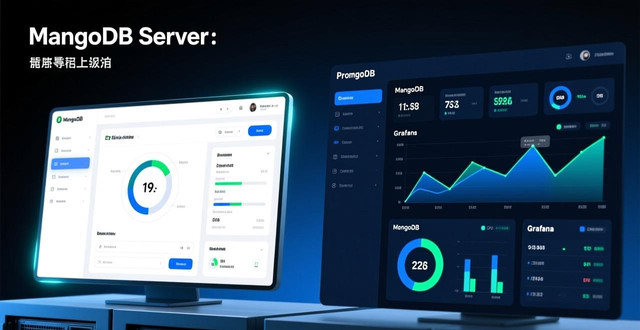
使用Prometheus + Grafana实现可视化监控:
# 部署MySQL Exporter
docker run -d
--name mysql-exporter
-p 9104:9104
-e DATA_SOURCE_NAME="root:YourStrongP@ssw0rd@(172.17.0.1:3306)/"
prom/mysqld-exporter
# 配置Prometheus抓取
scrape_configs:
job_name: 'mysql'
static_configs:
targets: ['localhost:9104']
use admindb.createUser({user: "admin",pwd: "SecurePassword123!",roles: ["root"]})
4.3 定时备份策略
# 创建备份脚本 /opt/backup/mysql_backup.sh
#!/bin/bash
BACKUP_DIR=/data/backup
DATE=$(date +%Y%m%d)
docker exec mysql-prod mysqldump --all-databases -uroot -pYourStrongP@ssw0rd | gzip > ${BACKUP_DIR}/mysql_${DATE}.sql.gz
find ${BACKUP_DIR} -type f -mtime +7 -delete
# 添加定时任务
0 2    /bin/bash /opt/backup/mysql_backup.sh
五、常见问题处理
$backupDir = "C:databackup$(Get-Date -Format 'yyyyMMdd')"New-Item -ItemType Directory -Path $backupDirmongodump --host 127.0.0.1 --out $backupDir
5.1 端口冲突排查
netstat -tulnp | grep 3306  # 查看端口占用
lsof -i:3306                # 定位具体进程
5.2 容器日志清理
# 限制Docker日志大小
docker run --log-opt max-size=10m --log-opt max-file=3 ...
# 全局清理脚本
docker system prune -af --volumes
Get-Process -Id (Get-NetTCPConnection -LocalPort 27017).OwningProcess
5.3 连接数超限处理
临时调整
set global max_connections = 800;
永久修改需写入配置文件
net:port: 27018
六、生产环境进阶实践
6.1 数据库连接池
使用PgBouncer或ProxySQL实现连接复用,降低资源消耗:
docker run -d --name pgbouncer
-p 6432:6432
-e DB_HOST=postgres
-e DB_PORT=5432
-e DB_USER=appuser
-e DB_PASSWORD=secret
edoburu/pgbouncer
6.2 读写分离架构
$logPath = "C:datalogmongod.log"$archivePath = "C:datalogmongod_$(Get-Date -Format 'yyyyMMddHHmmss').log"Rename-Item $logPath $archivePathRestart-Service MongoDB
通过MaxScale实现MySQL读写分离:
# 配置监控用户
CREATE USER 'monitor'@'%' IDENTIFIED BY 'monitor';
GRANT REPLICATION CLIENT ON .* TO 'monitor'@'%';
# 部署MaxScale容器
docker run -d --name maxscale
-v /data/maxscale/maxscale.cnf:/etc/maxscale.cnf
-p 4006:4006
mariadb/maxscale:latest
6.3 容器化持续交付
集成GitLab CI/CD实现自动化部署:
mongotop --host 127.0.0.1 10
deploy:
stage: deploy
script:
docker build -t $CI_REGISTRY_IMAGE:$CI_COMMIT_SHORT_SHA .
docker push $CI_REGISTRY_IMAGE:$CI_COMMIT_SHORT_SHA
ssh user@server "docker pull $CI_REGISTRY_IMAGE:$CI_COMMIT_SHORT_SHA && docker-compose up -d"
only:
main
通过上述方案,可在轻量应用服务器上构建企业级数据库服务。
建议每季度使用sysbench进行压力测试,结合业务增长提前规划资源配置。
域名解析生效后,可通过db.example.com:3306实现安全访问,配合云监控服务设置CPU使用率>80%告警,确保业务连续性。
db.collection.createIndex({ "field1": 1, "field2": -1 },{ background: true })
Comments NOTHING