

本教程是专门为Linux运维以及个人站长所设计的,其目的在于协助那些处于零基础状态的新手,借助规范的技术路径,从无到有地搭建起基于云服务器的个人博客。
其过程是围绕着域名注册来展开的,同时还涉及云服务器配置,并且包含环境搭建以及Docker部署,所有的操作步骤都给出了精准的Linux命令,也提供了配置方案,以此来确保方案有着强落地性以及技术专业性。
第一步:域名注册与解析(Linux终端操作视角)
注册域名是建站的第一步。
在我们以Namecheap或者GoDaddy当作例子而完成购买之后,重点的操作是关于DNS解析管理的。
假定你已然拥有域名yourdomain.com,要去登录域名注册商的控制面板,增添两条A记录,把域名对准云服务器的公网IP地址。
主机记录:@     记录类型:A     记录值:你的云服务器公网IP
主机记录:www   记录类型:A     记录值:你的云服务器公网IP
解析一旦生效后(正常情况下需要花费几分钟到几小时不等),能够以通过在Linux终端输入ping yourdomain.com的方式来验证解析是不是成功。
第二步:选购与初始化云服务器
建议挑选主流云厂商的ECS实例,主流云厂商包含阿里云,主流云厂商包含腾讯云,主流云厂商包含AWS。
就个人博客而言,1核2GB内存这般的配置已然足够,操作系统方面建议挑选Ubuntu 22.04 LTS,或者是CentOS Stream 9。
购买完成后,通过SSH登录服务器:
ssh root@你的服务器公网IP
登录后立即执行系统更新与基础安全配置:
# Ubuntu/Debian
apt update && apt upgrade -y
apt install curl wget git ufw -y
# 配置防火墙,仅开放必要端口
ufw allow 22/tcp      # SSH端口
ufw allow 80/tcp      # HTTP端口
ufw allow 443/tcp     # HTTPS端口
ufw enable
为了让安全性得以增强,建议把root密码登录给禁用掉,并且要对SSH密钥认证进行配置,在这里就不再进一步展开阐述了,就这样。
第三步:环境搭建——安装Docker与Docker Compose
为了防止传统LNMP环境搭建时那繁杂的依赖以及版本冲突出现,本教程使用的是采取容器化部署方式的方案。
通过Docker,你可以在十分钟内完成博客环境的搭建。
1. 安装Docker:
执行官方自动化脚本(适用于主流Linux发行版):
curl -fsSL https://get.docker.com -o get-docker.sh
sudo sh get-docker.sh
在完成安装以后,把当下使用的用户添加进docker组(以此来防止每一次都运用sudo)。
sudo usermod -aG docker $USER
# 退出SSH重新登录生效
exit
2. 安装Docker Compose:
sudo curl -L "https://github.com/docker/compose/releases/download/v2.24.0/docker-compose-$(uname -s)-$(uname -m)" -o /usr/local/bin/docker-compose
sudo chmod +x /usr/local/bin/docker-compose
验证安装:docker-compose --version
第四步:使用Docker Compose部署WordPress博客
于服务器之上,去创建一项项目目录,就如同那~/wordpress这般,并且,还要新建立起docker-compose.yml这个文件:
version: '3.8'
services:
database:
image: mysql:8.0
container_name: wp_db
restart: unless-stopped
environment:
MYSQL_ROOT_PASSWORD: your_secure_root_password  # 请务必修改
MYSQL_DATABASE: wordpress
MYSQL_USER: wp_user
MYSQL_PASSWORD: your_secure_wp_password        # 请务必修改
volumes:
db_data:/var/lib/mysql
networks:
wp_network
wordpress:
image: wordpress:latest
container_name: wp_app
restart: unless-stopped
ports:
"80:80"
environment:
WORDPRESS_DB_HOST: database:3306
WORDPRESS_DB_NAME: wordpress
WORDPRESS_DB_USER: wp_user
WORDPRESS_DB_PASSWORD: your_secure_wp_password  # 与上方对应
WORDPRESS_TABLE_PREFIX: wp_
volumes:
wp_data:/var/www/html
depends_on:
database
networks:
wp_network
volumes:
db_data:
wp_data:
networks:
wp_network:
在~/wordpress目录下执行以下命令启动所有容器:
docker-compose up -d
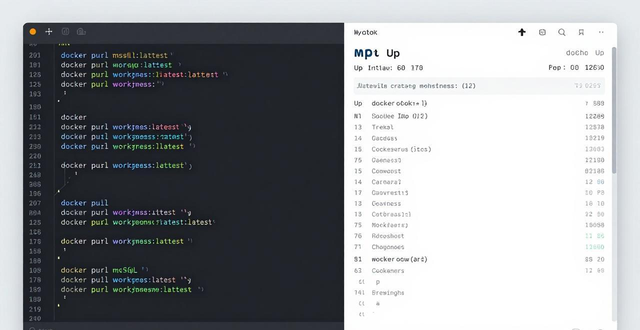
在执行命令之后,Docker会自行去拉取MySQL的镜像以及WordPress的镜像,随后还会创建容器。
通过docker ps可查看运行状态。
第五步:配置Nginx反向代理与SSL证书(HTTPS加密)
直接通过IP或端口访问不够安全。
另一款Docker容器,也就是Nginx Proxy Manager,被我们用来迅速配置反向代理以及免费的Let's Encrypt SSL证书。
于docker-compose.yml所处的那个目录里面,增添NPM这项服务。
nginx-proxy-manager:
image: 'jc21/nginx-proxy-manager:latest'
container_name: nginx_proxy_manager
restart: unless-stopped
ports:
'81:81'      # 管理面板端口
'443:443'    # HTTPS端口
'80:80'      # HTTP端口(用于重定向和验证)
volumes:
npm_data:/data
npm_letsencrypt:/etc/letsencrypt
networks:
wp_network
volumes:
npm_data:
npm_letsencrypt:
# 保留之前定义的wp_data和db_data
一,重新启动全部容器,二,执行这样的一个操作,即输入代码docker-compose,加up,再加-d。
3. 去访问那个标有http://你的服务器IP:81的网址,进而进入到NPM管理后台。
默认用于登录的邮箱是:admin@example.com,而密码则是:changeme。
4.,登录之后,于Proxy Hosts里面增添一条代理记载:。
需要输入你的域名,像yourdomain.com以及www.yourdomain.com这样,在Domain Names处进行输入。
Scheme:http
转发主机名/ IP地址:wp应用程序(也就是WordPress容器的服务名称)。
Forward Port:80
轻点勾选,那一项名为Cache Assets的内容,以及另一项称作Block Common Exploits的选项。
转到SSL标签那儿,选取Request a new SSL Certificate,勾上Force SSL,再填进你的邮箱地址。
具备安全访问条件的是,在完成保存操作之后,你的博客能够借助https://yourdomain.com这个途径实现访问。
第六步:主题定制与后续运维
运用浏览器去访问你所拥有的域名,依据WordPress安装向导来达成语言设置,开展管理员账号创建。
登上后台之后,就能够于“外观”这一选项进入“主题”板块里,去挑选并且安装免费的主题。
后续的博客文章撰写、插件安装均在Web界面完成。
技术要点总结:
域名:本质是DNS解析,将人类可读名称指向服务器IP。
对于称作服务器的事物而言,Linux系统属于其基石,能够熟练运用SSH以及基础命令属于必备技能。
环境,借助Docker进行容器化,将应用依赖给予彻底隔离,达成快速部署以及迁移。
有一个名为docker-compose的工具,它是用于定义以及运行多容器应用的标准类工具。
安全:防火墙属于生产环境基本要求范畴,SSH密钥是生产环境基本要求里的一项,SSL证书(HTTPS)同样是生产环境的基本要求。
此刻,你已然达成了一项以云服务器为依托、全采用容器化方式进行部署、拥有HTTPS加密特性的个人博客站点构建。
涉及到的整个过程当中的核心技术,其中包括Linux操作,还有Docker部署以及域名配置,均皆是依照行业标准实践来进行的,从而为你在后续深入运维技术方面奠定了坚实牢固并不可动摇得基础。
Comments NOTHING