

众多开发者,于初涉集成开发环境之际,时常会遭到复杂功能界面的惊吓。
事实上,一款具备现代化特性的 IDE 能够借由智能工具实现编码效率的显著提升,使得开发者在开展生成无错误应用工作的期间,节省下数量可观的宝贵时段。
开箱即用的核心功能
把统一版 IDE 装上后,您会自动获取 30 天的 Pro 免费试用机会,进而能够完全去访问高级功能。
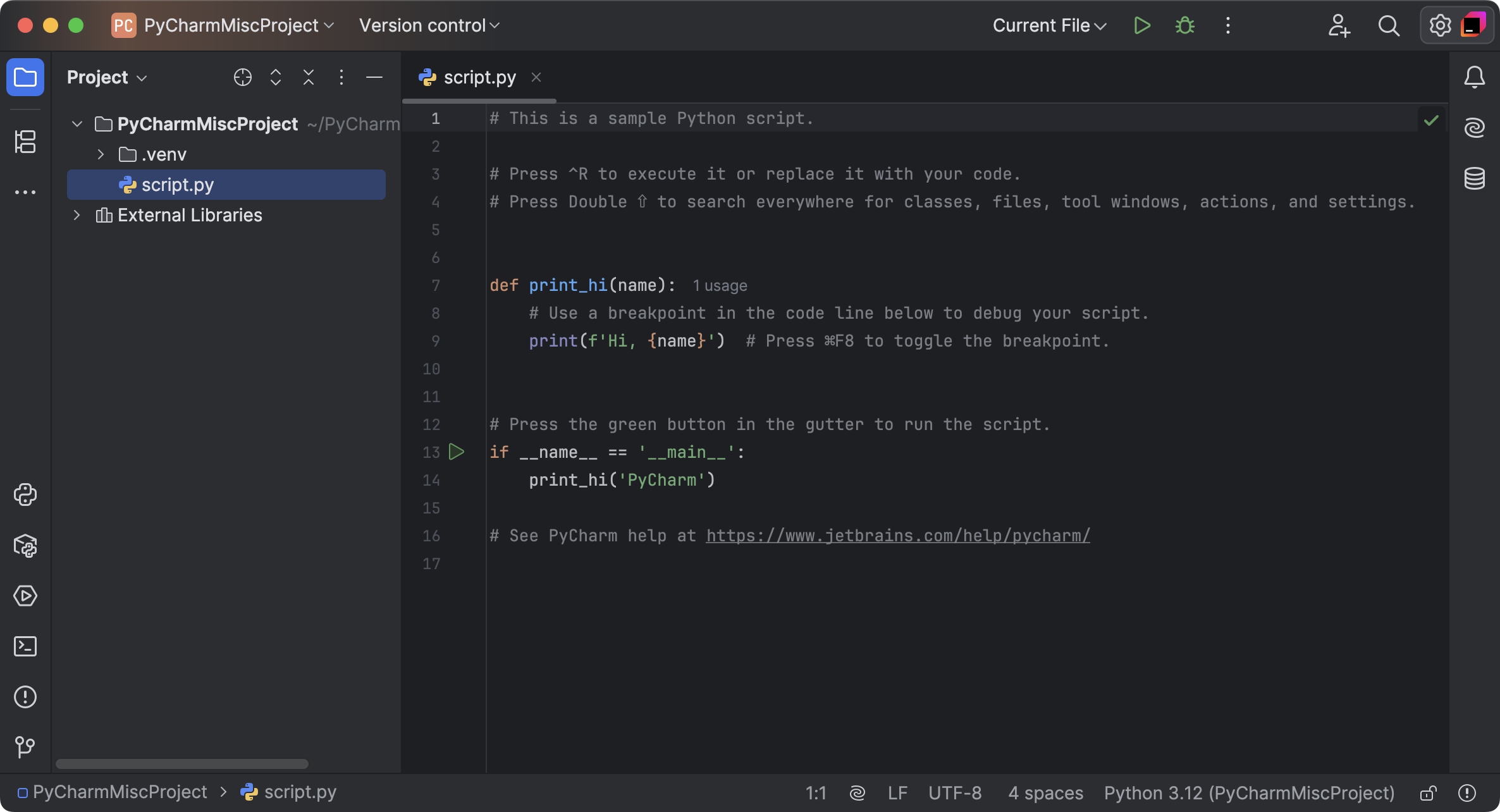
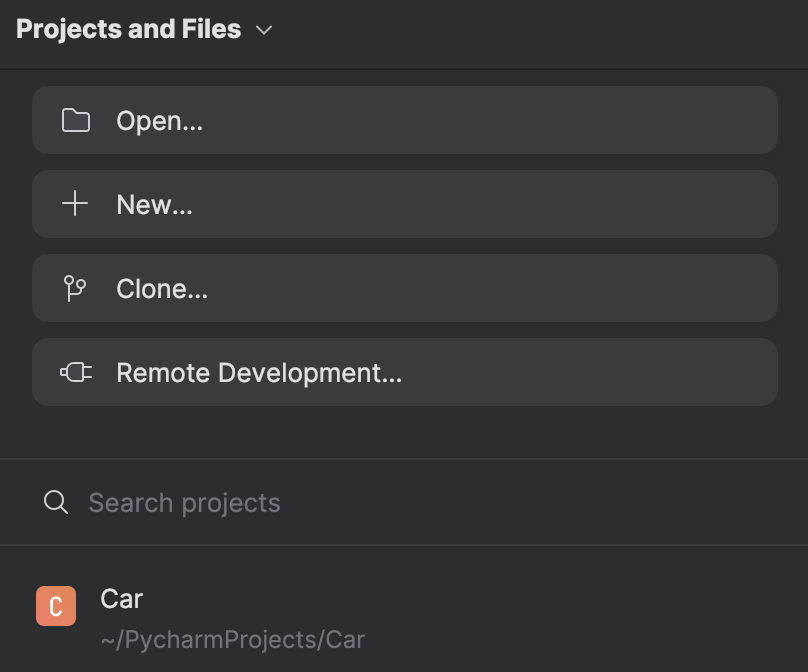
那些已经正在使用专业版的用户,现有的许可证会继续给予进行全部Pro功能的完整访问的权限,并且压根不需要做任何的更改呢。
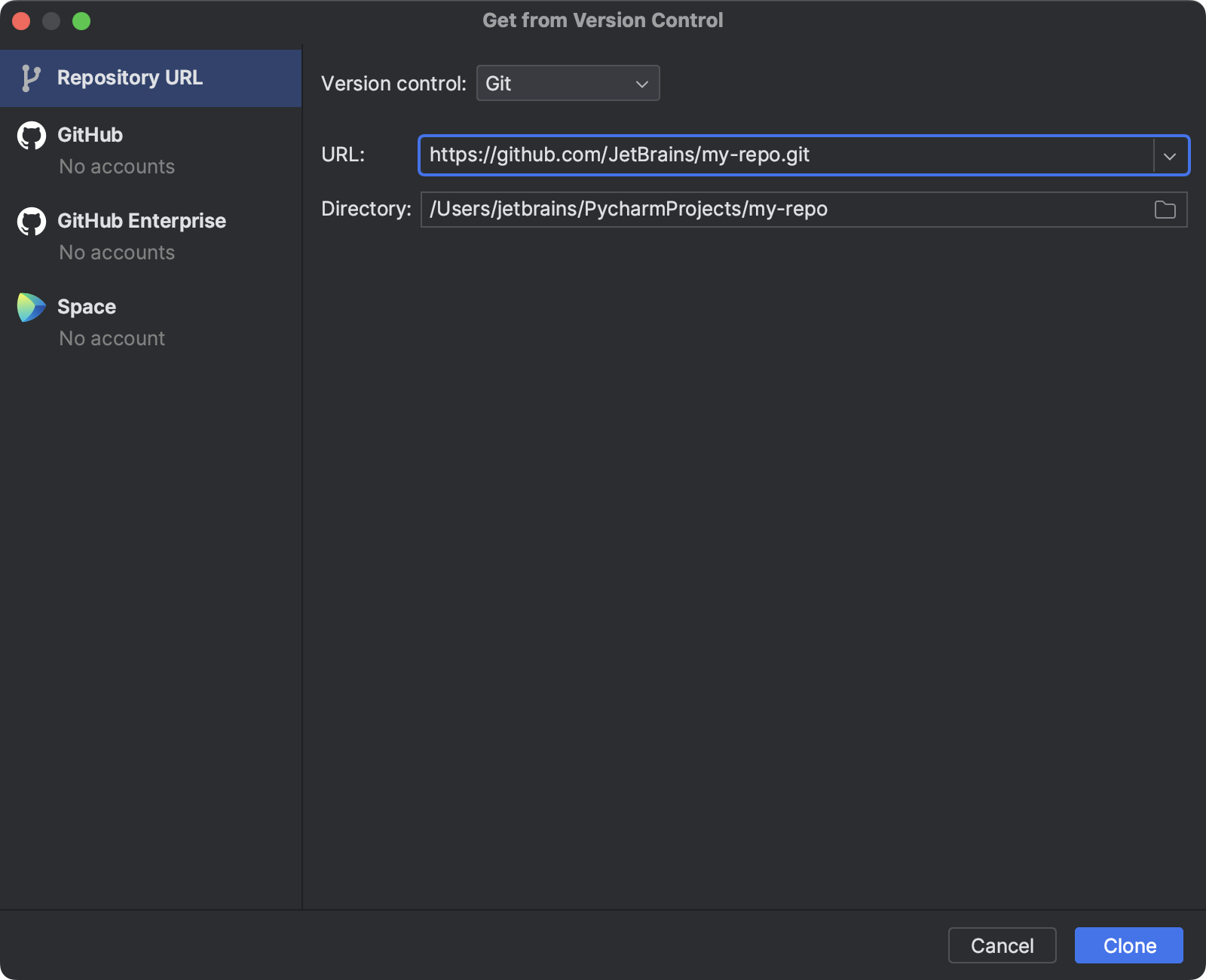
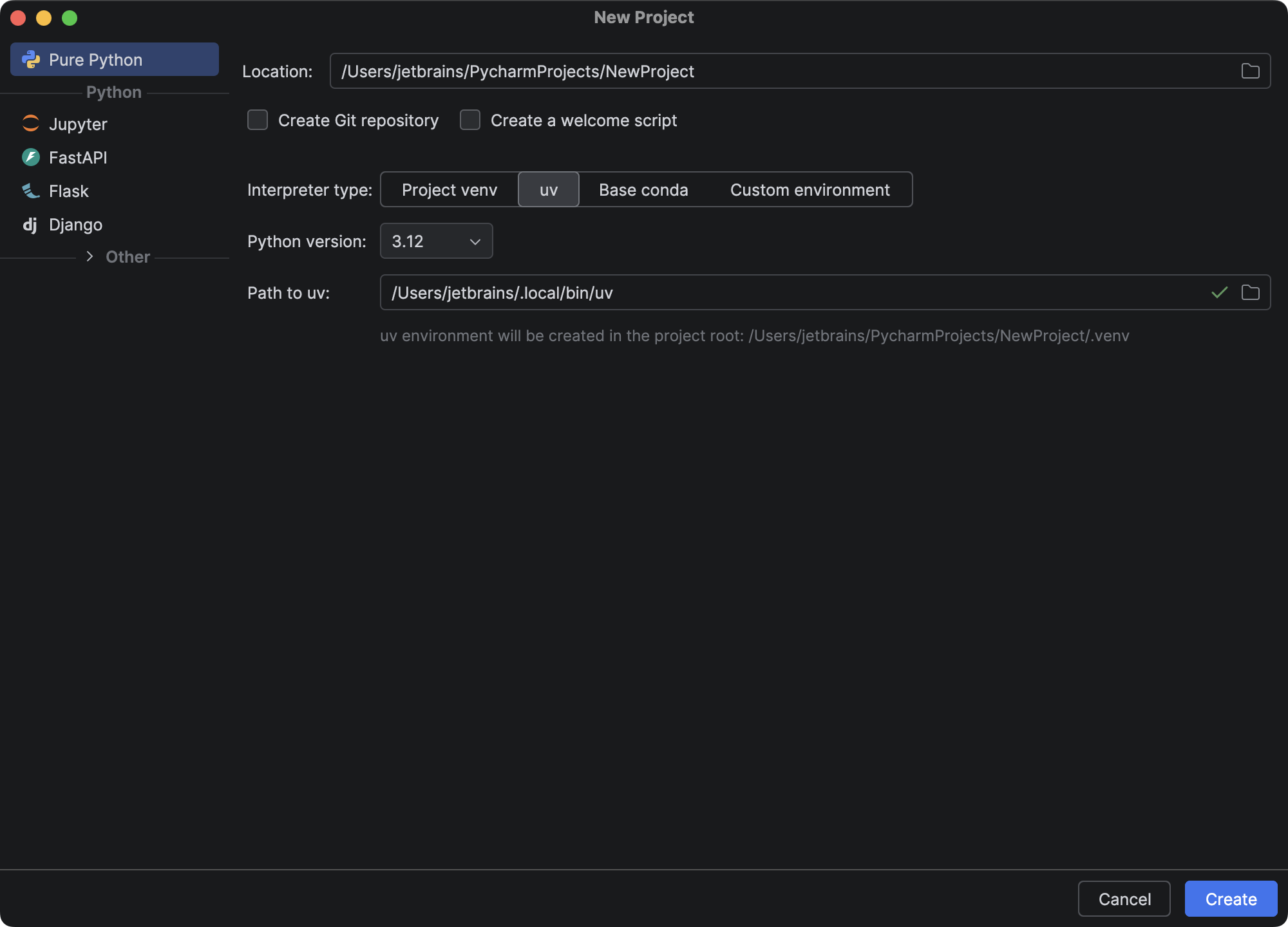
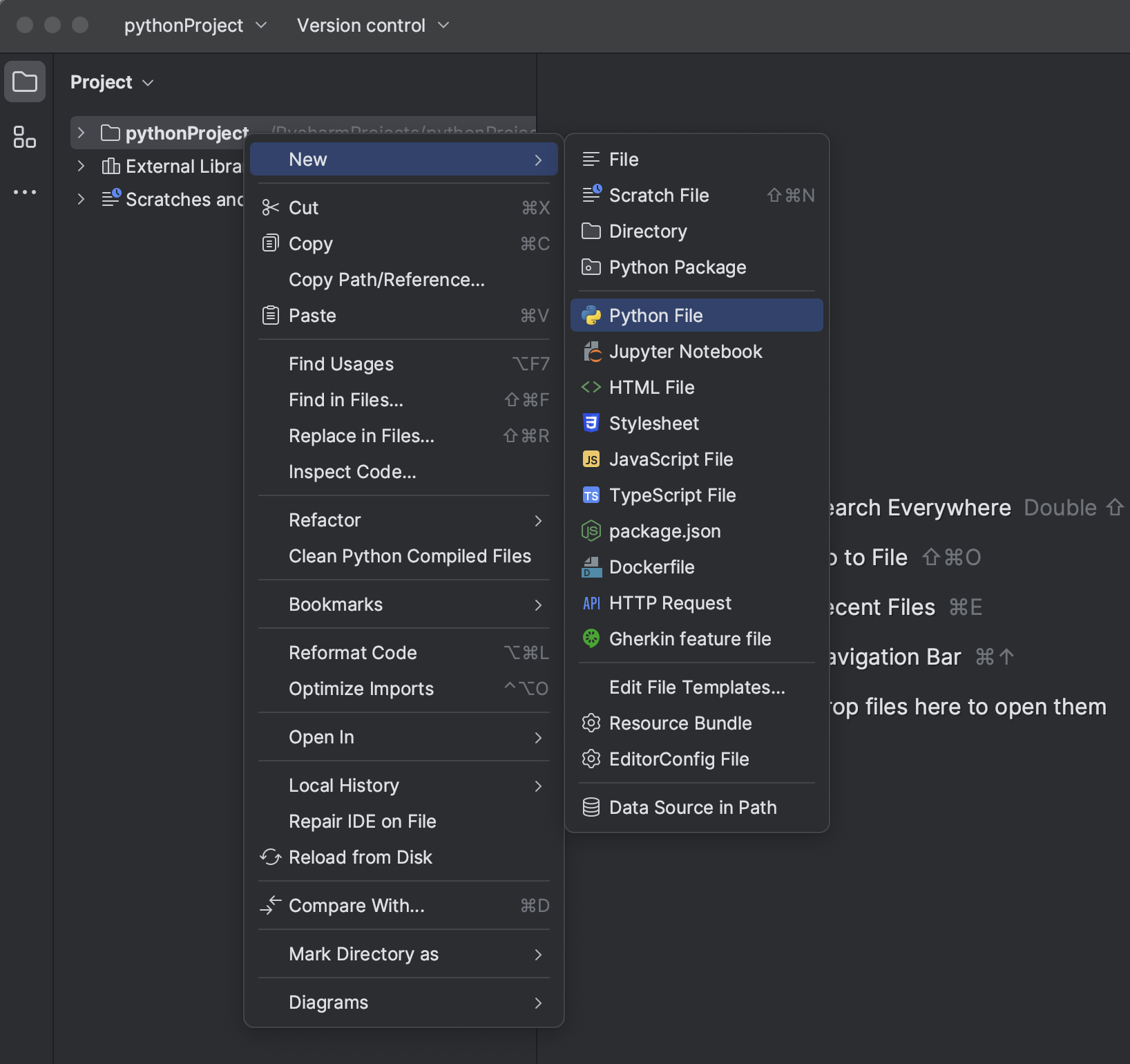
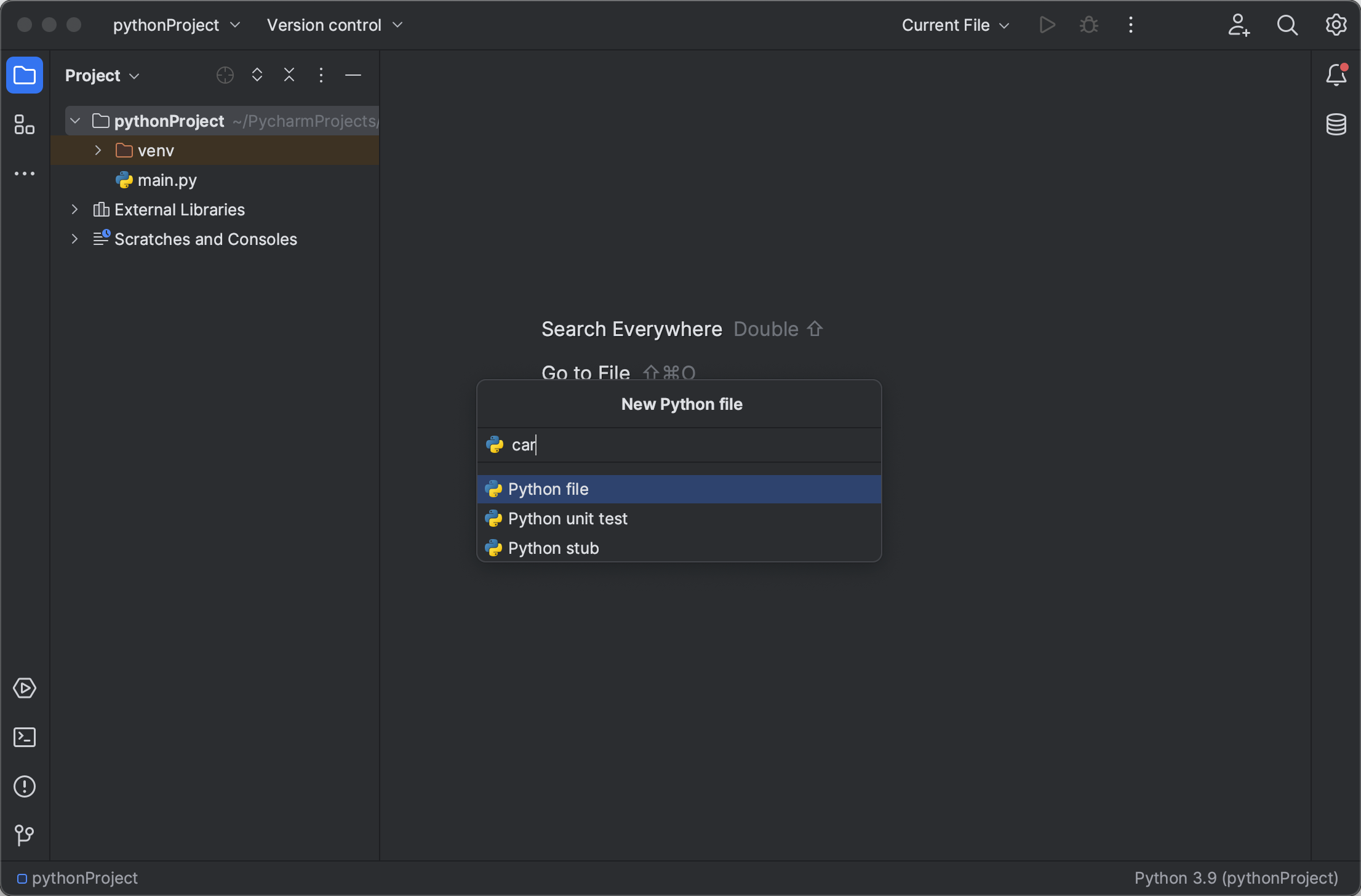
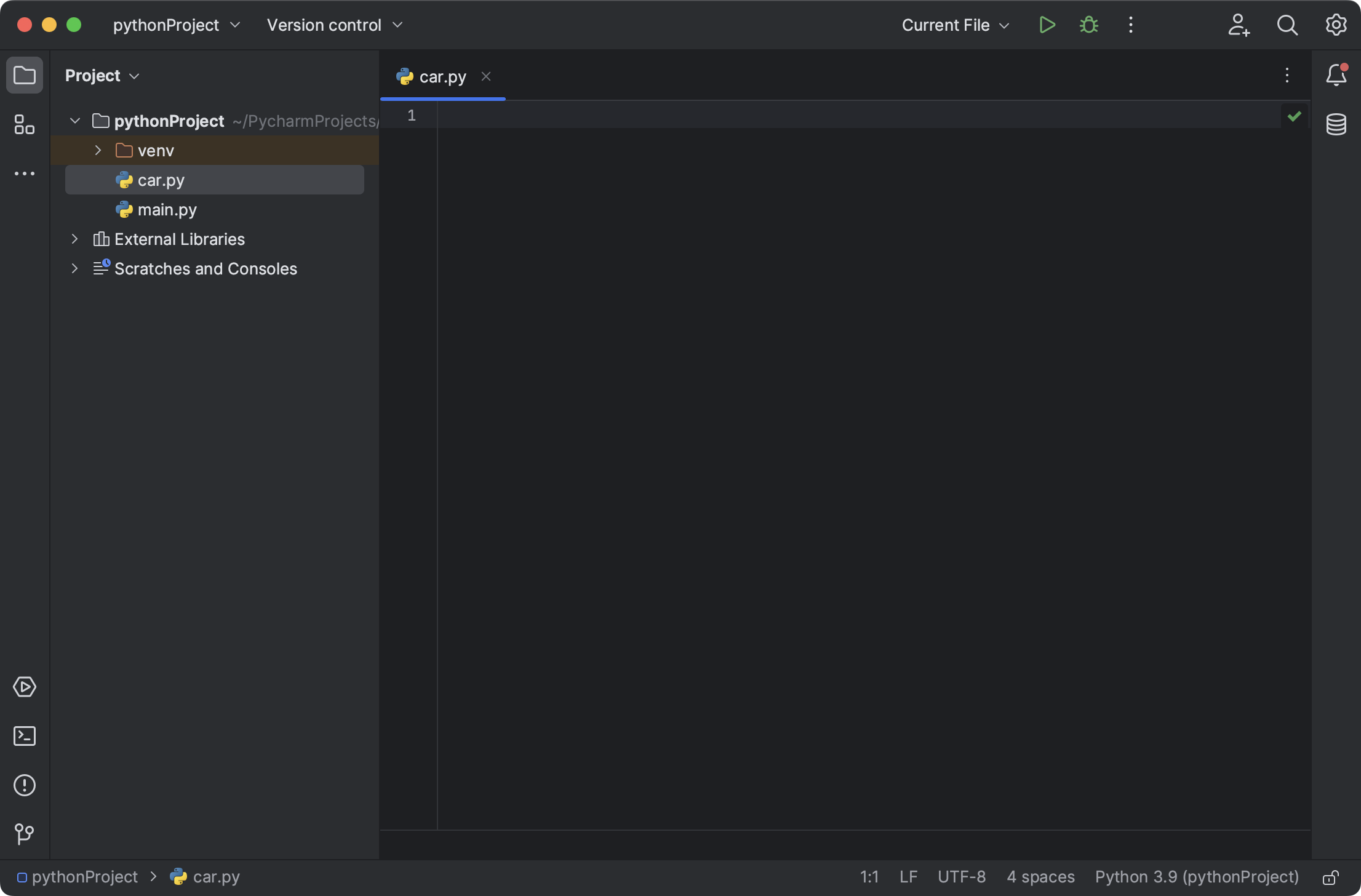
新的文件,会被自动加进所创建的相应目录里,您不用去执行别的步骤,就能径直进行编写还有执行代码。
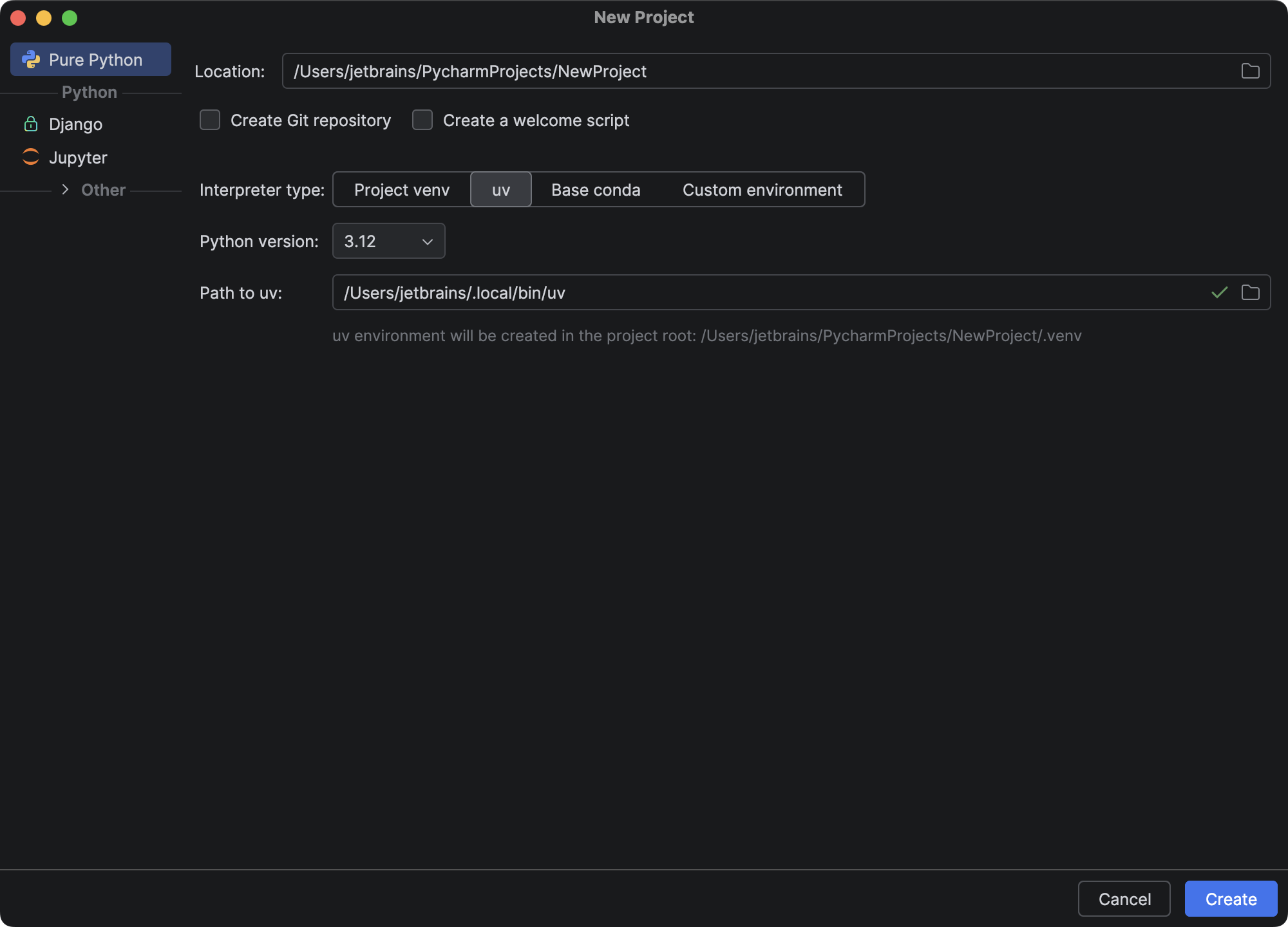
处于基础版本之际,您仅仅能够去创建通用项目,然而在 Pro 版本之时,您具备多种可供选择的情况来创建各种各样的 Web 框架项目。
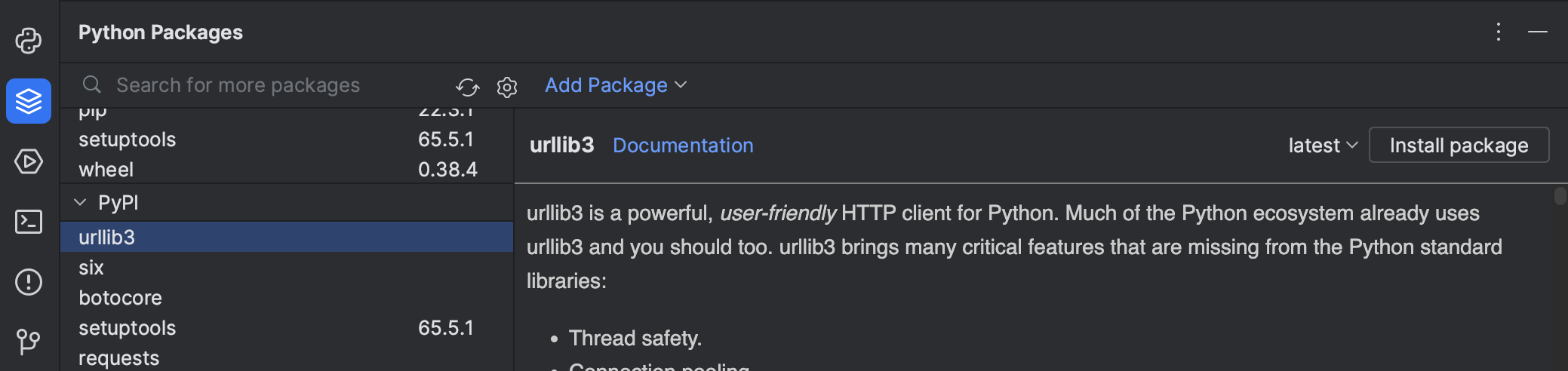
IDE 提供了包工具窗口,在这里,您能够快速预览为解释器安装的全部包,并且能方便地添加新包,以此来扩展开发环境。
直观的主界面布局
IDE 的主界面给出了全部核心操作的入口,其中有创建或者打开项目这一操作,有从版本控制系统检出代码的行为,有查看文档的举动,还有配置 IDE 环境的措施。
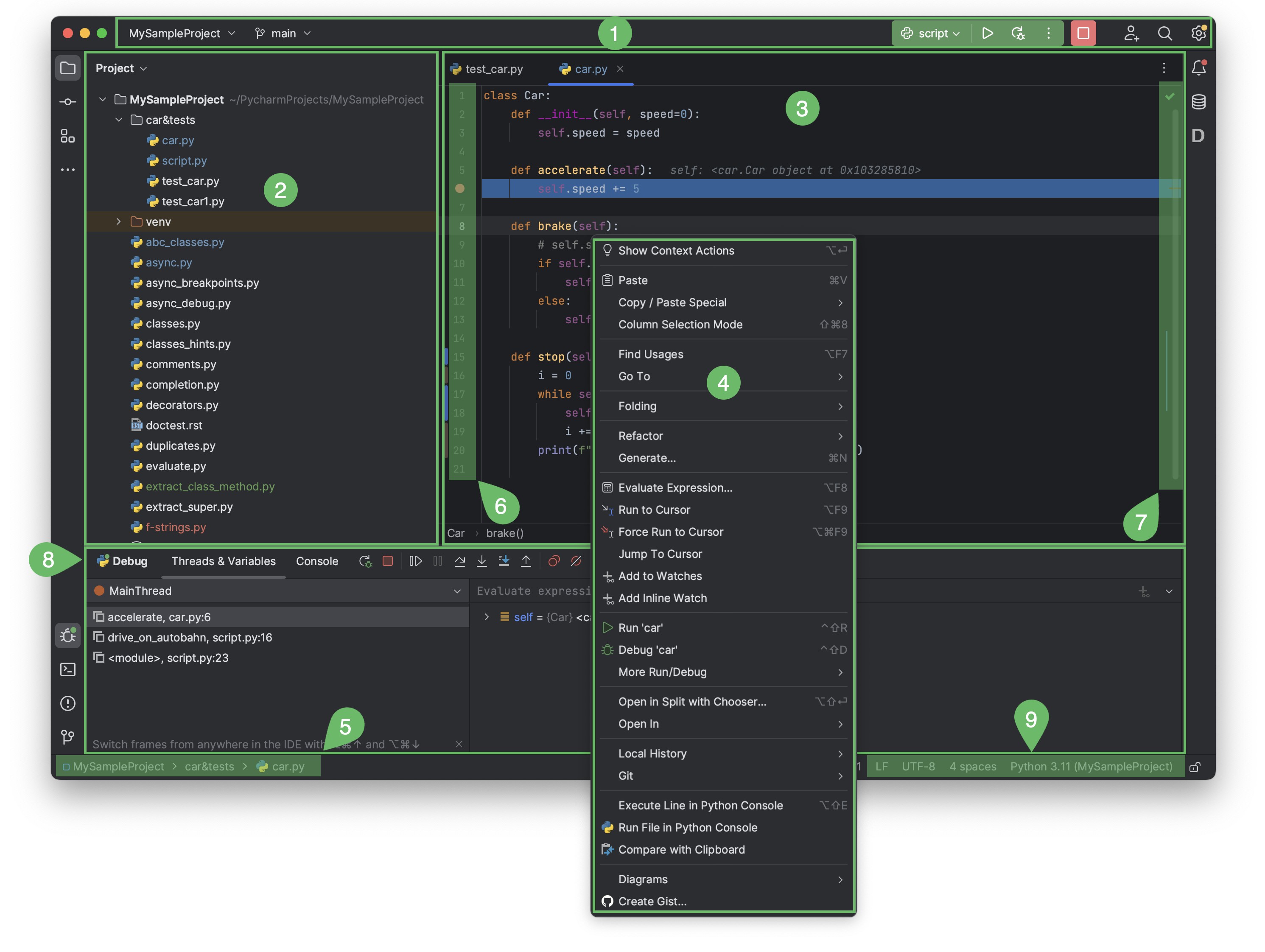
界面当中存有一组有着实用性的小部件,它可令您迅速去访问最为常被使用的操作,像是项目管理,还有VCS状态以及运行配置。
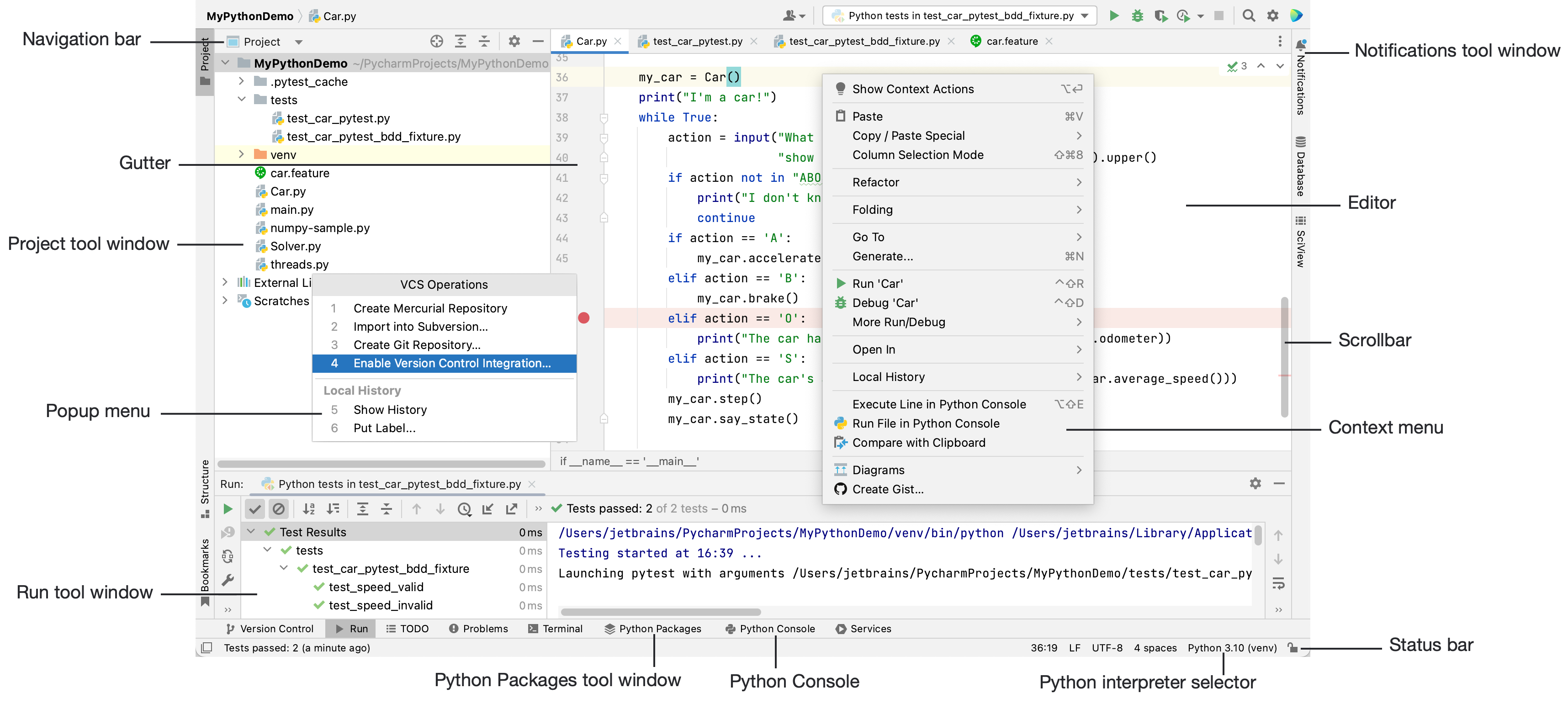
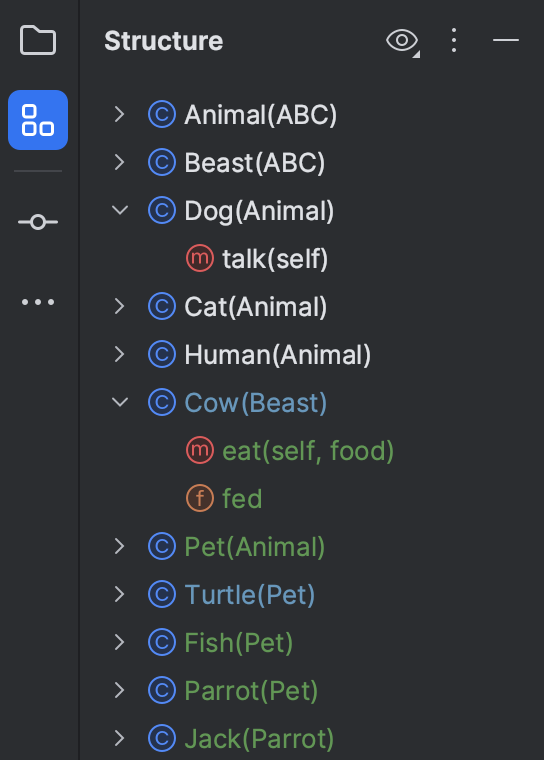
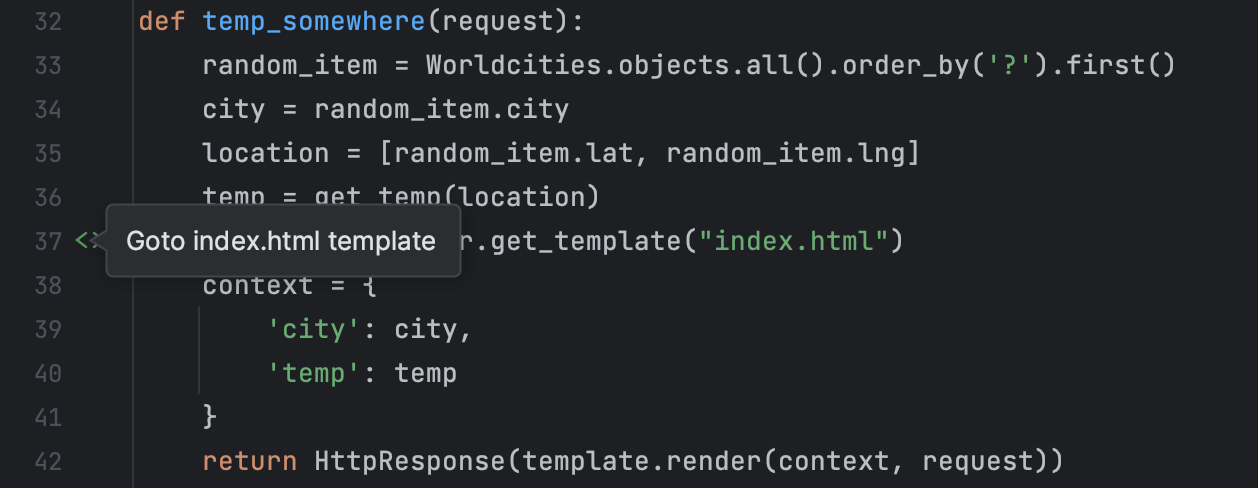
紧邻编辑器的装订区域,是个垂直條,它能清晰呈现您所设定的断点,还会给出便捷途径在代码层次架构里进行导航,比方说能迅速跳转至定义处或声明之所在。
整个 IDE 的状态以及项目的状态,会由底部状态栏来进行指示,各种警告和信息会予以显示,像是文件编码、行分隔符之类的。
智能编码辅助工具
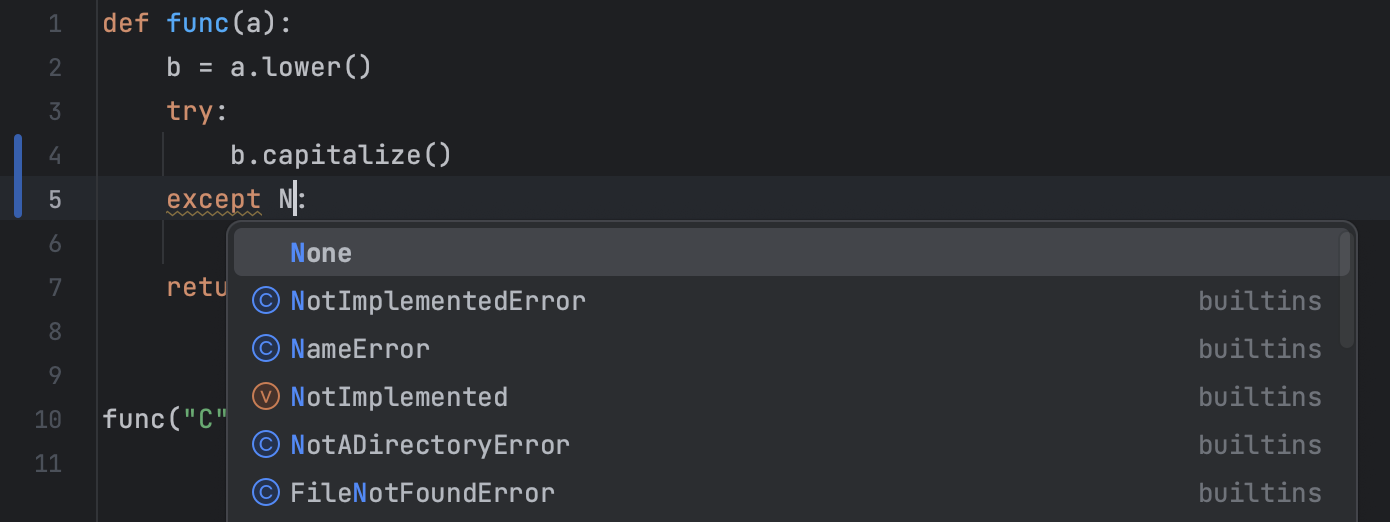
代码补全,是 IDE 里一项具备可大幅节省时间特性的功能,不管您处理的是何种类型的文件。它都能够拿出准确的补全建议。
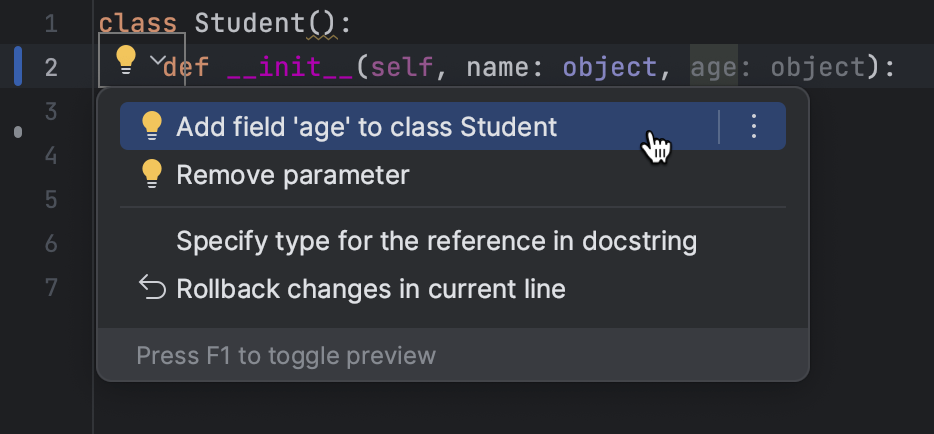
意图操作,是以灯泡图标来进行标识的,这项操作让您能够针对正确的代码施行自动更改这一行为举措,而此行为举措,与代码检查功能是相辅相成的,代码检查功能所做的是为不正确的代码给予修复。
你能够于文件设置里寻觅到可用意图操作所具备的完整清单,并且还能找到所有内置代码检查给出的详细阐明。
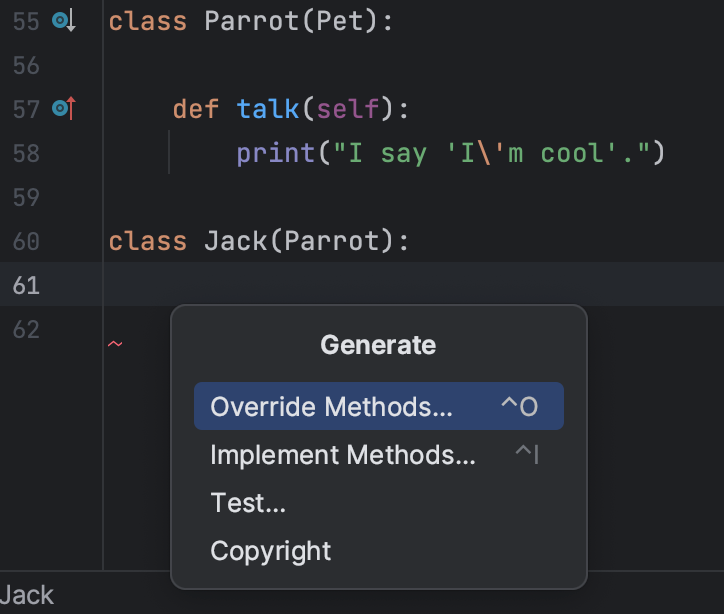
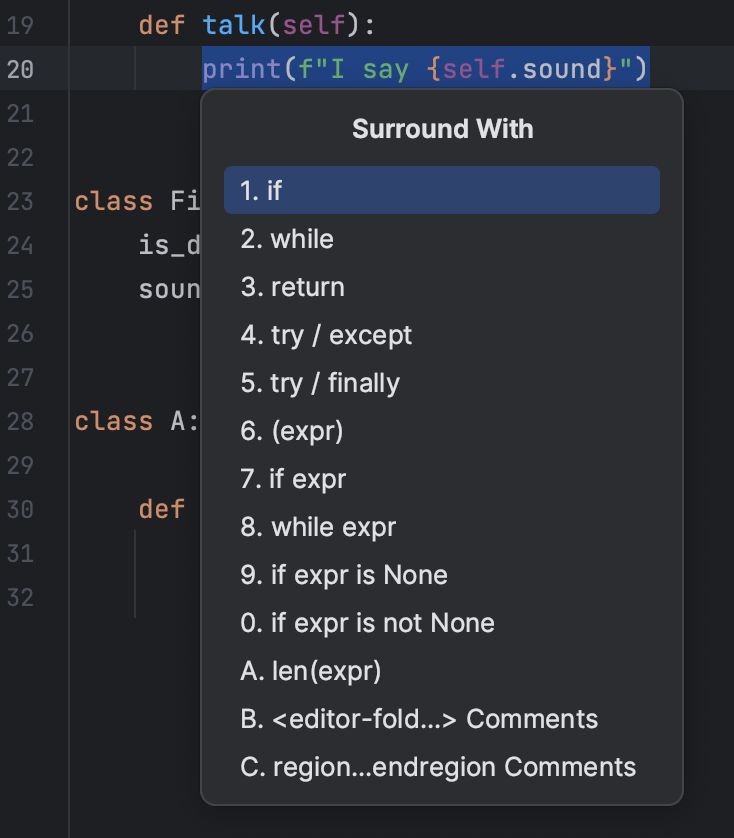
实时模板功能的配置位置也在此处,它给出了一组可直接使用的代码片段,能助力您迅速生成常见的代码结构。
高效的搜索与导航
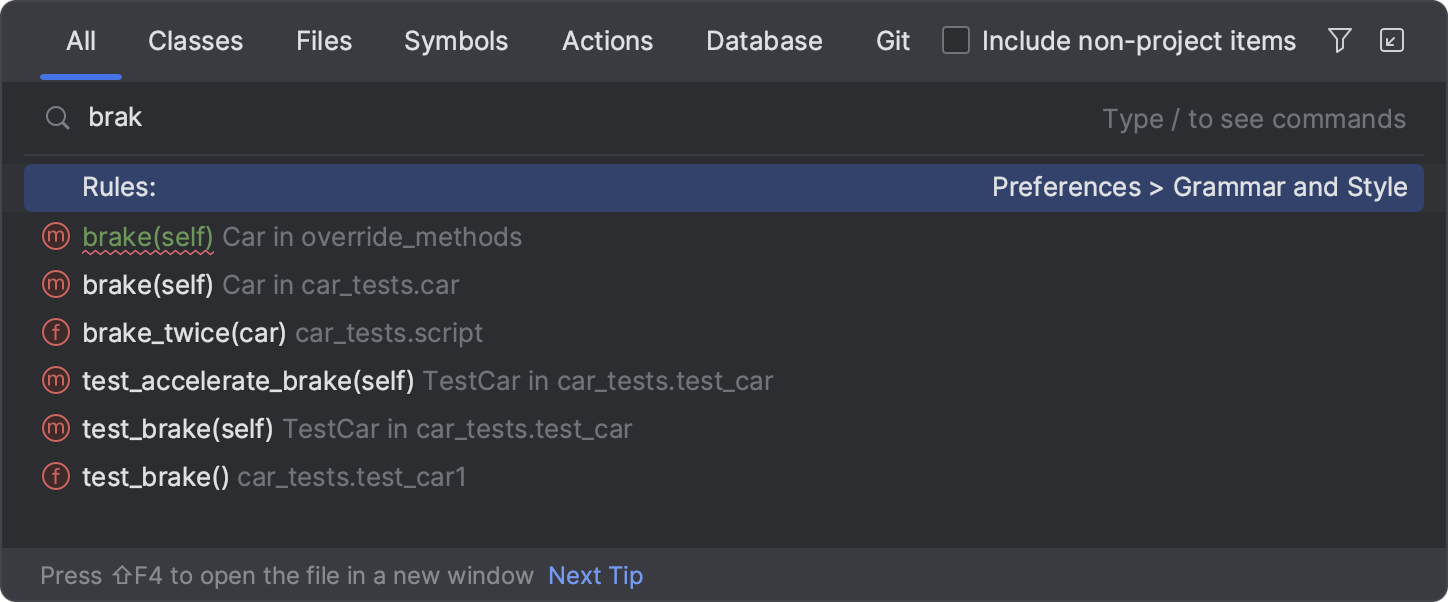
IDE具备一组功能强大的导航功能,以及一组功能强大的搜索功能,这两组功能能够协助您,在任何代码复杂程度的代码当中,将思路梳理清晰。
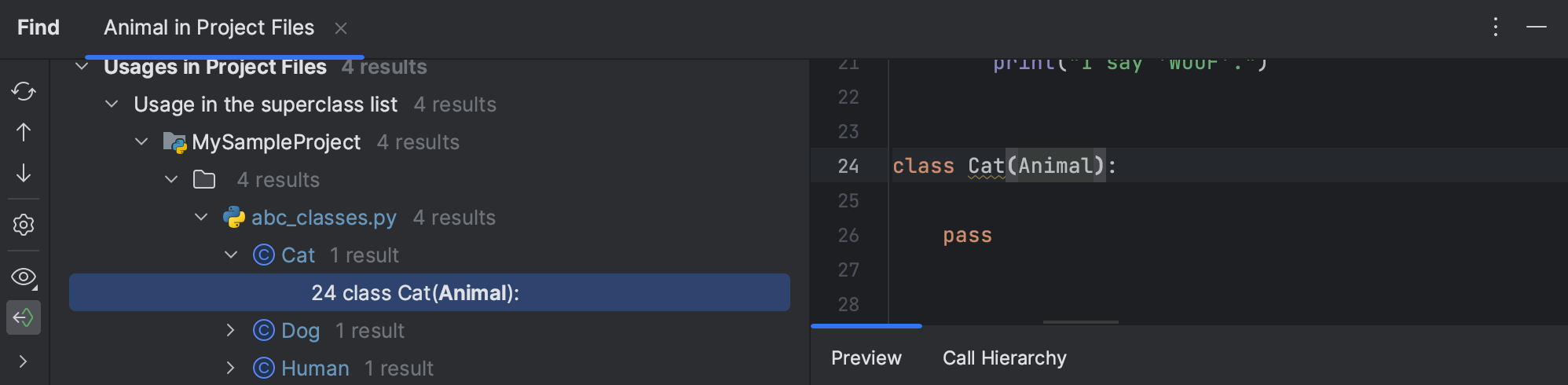
凭借这些搜索功能,您能够于当下正打开的文件里进行查找替换操作,还能够在整个项目的范畴之内搜索任意的代码片段。
要是您大略晓得要找寻的内容,能够运用现有的导航功能精准地定位对应的元素。
把其他语言以及框架的支持添加进去,可借助插件来达成,您能够进入设置之中的插件页面去知悉更多的信息,或者初次启动IDE的时候完成设置。
针对 R 语言使用者,在安装好相应插件之后,就能够开展统计计算,并且可以运用编码辅助、可视化调试等常见功能。
运行调试与版本控制
应用程序运行的最为简单的办法是,于编辑器里实施右键点击操作,随后挑选运行选项哟。
您能够于运行工具窗口那儿查看脚本的执行情形,全部启动进程均是基于现有的运行或者调试配置的。
Pro版本能够起到辅助作用,对本地文件夹和远程文件夹展开比较,把本地副本跟服务器部署版本达成同步。
要是您把源代码放置于版本控制当中,那么 IDE 能够跟为数众多的流行版本控制系统进行集成,这其中涵盖了 Git 以及 SVN 等等。
您能够于本地进行更改的视图里,查看所作出的修改从而提交变更,并且借助本地历史记录功能,自动追踪所有对于代码的改动以及重构所产生的结果。
个性化的环境配置
存有于文件菜单之下的诸多设置页面,能够助力您调节编辑器行为的各处方面呐。
这里存在着数量众多的选项,这些选项能够用于进行配置,开始是常规设置例如拖拽滚动,然后是针对每一种语言的配色方案,接着是代码折叠,再接着是补全行为,最后甚至是后缀模板。
那个 IDE 所用的是把键盘当作核心的办法,差不多全部能够执行的操作,都对应了相关的快捷键。
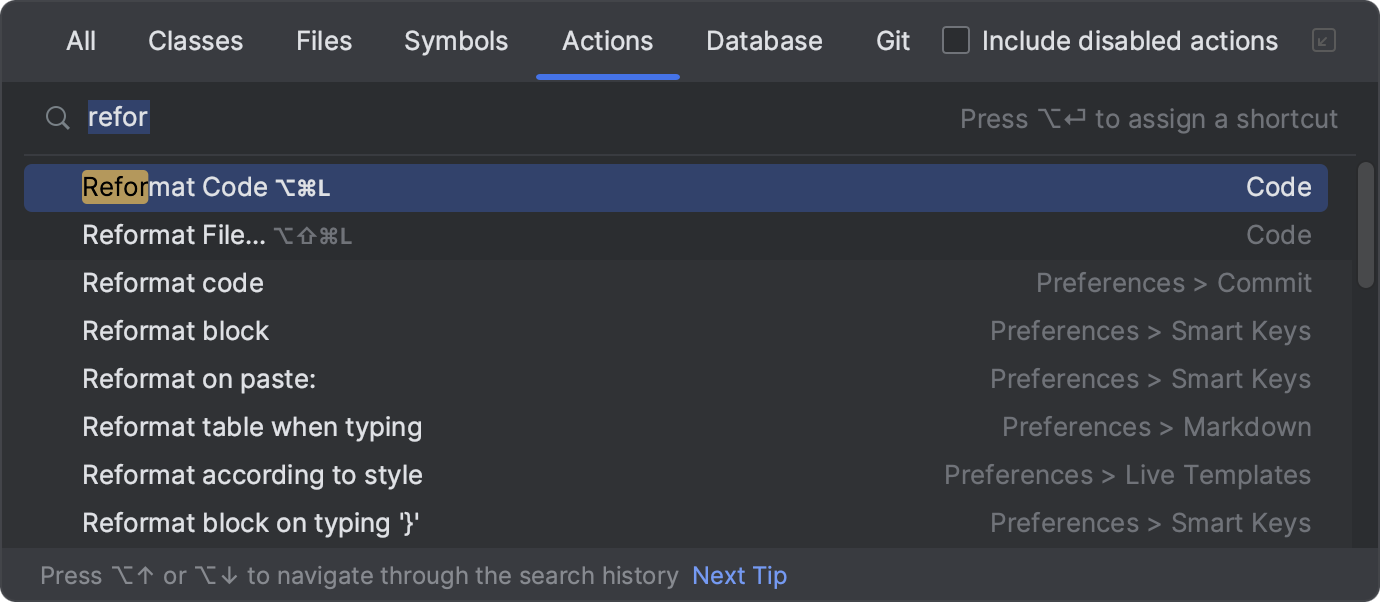
您能够去界定每一种语言的代码风格,同时也对诸如 Emacs 等预定义的键位图予以支持。
交互式控制台拥有即时语法检查功能,具备括号匹配特性,还能够对代码进行补全,进而使得数据处理变得更加智能且高效。
您在开发中最常使用哪个 IDE 功能来提升编码效率?
欢欢喜喜地在评论区域分享您所拥有的经验,那些点赞并且支持此篇文章文本的朋友,将会获取接连更多具有实用性质内涵和作用的技巧推送。
Comments NOTHING