

每一年,有着数十万的新人,纷纷涌入Java开发这个领域,然而,大多数人在配置环境变量的这一步骤,就选择了放弃,其区别仅仅在于,通过百度所找到的教程,要么是已经过时的,要么是将简单的问题进行了复杂化处理。下面的这一套方法,在2026年2月那个时候,仍然在Windows 11以及Windows 10上进行了实际测试,是有效的,能够帮你节省下三小时进行瞎折腾的时间。
下载JDK选对版本比什么都重要
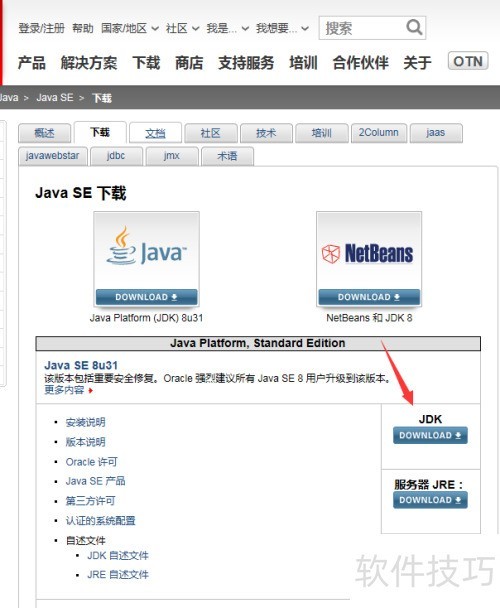
JDK乃Java开发工具包,缺了它便什么事都做不成。2026年1月甲骨文该公司才发布JDK 23,然而新手没必要去追求新的版本。前往百度搜索“JDK 17下载”,需认准oracle.com的官网链接。JDK 17属于长期支持版,在2027年9月之前均可收到免费的安全更新,培训班以及公司实际项目中使用该版本的情况也较多。
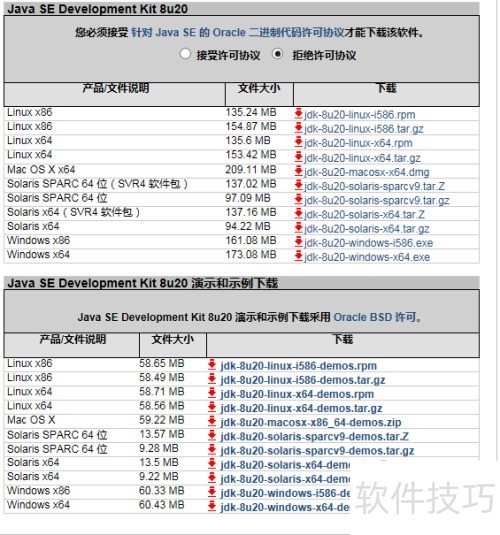
下载之际需留意操作系统的位数,当下绝大多数的电脑是64位系统,于Windows设置之中的“关于”页面便可予以确认,选择Windows x64 Installer,文件大概为170MB,切莫下载exe以外的压缩包或者源码包,那些是供有经验的开发者所使用的,新手极易在安装完毕之后寻觅不到程序所处位置。
安装过程改路径是唯一要做的手动操作
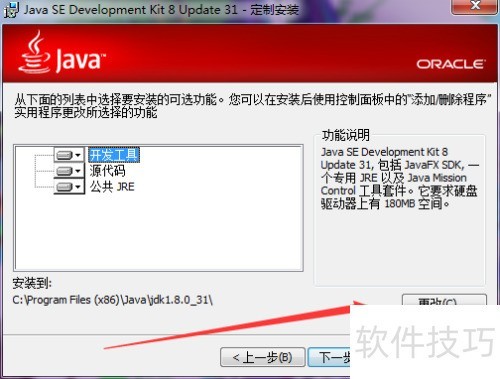
双击已下载好的jdk - 17_windows - x64_bin.exe,当窗口弹出后,一路点击下一步确实能够完成安装,但是默认安装到C盘的Program Files会引发两个麻烦,一个麻烦是路径带有空格很容易致使后续命令出现报错,另一个麻烦是当系统盘空间紧张的时候很难进行迁移,所以建议在D盘创建Java文件夹,将路径设置为D:Javajdk - 17。
安装程序会致使您安装公共JRE,关于JDK 17而言其已经内置了运行环境,此JRE无需安装,将其勾选去除可减少磁盘占用。整个安装过程所耗费的时间大约为两分钟,安装完成以后于D:Javajdk - 17目录之下应当能够看见bin、conf、lib等子文件夹,若能够看到这些便表明安装包并未损坏。
环境变量配置失败九成是分号问题
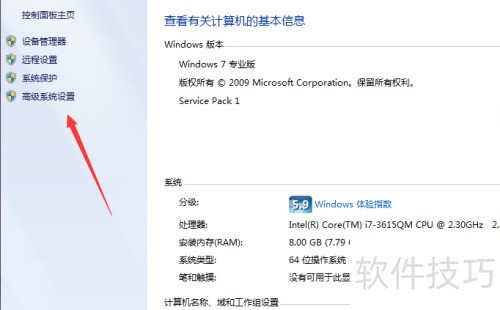
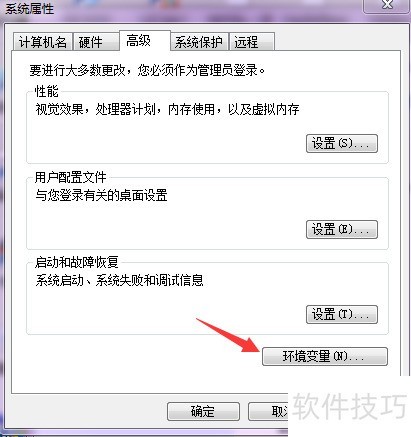
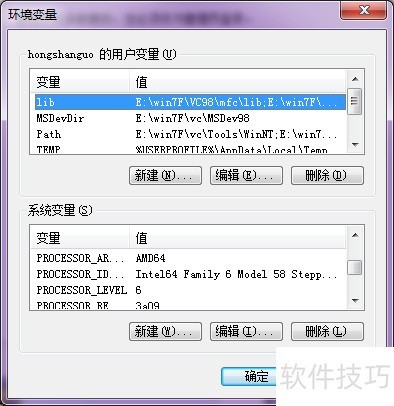
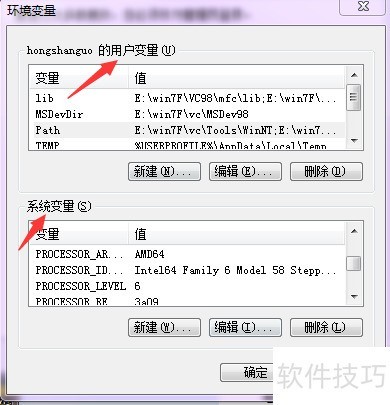
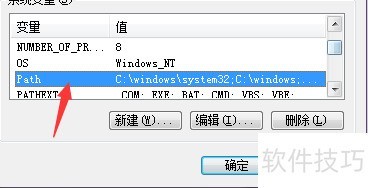
不少人于这一步被劝退,实际上逻辑蛮简单的。用鼠标右键点击此电脑,选择属性,接着点击高级系统设置,再点击环境变量。在下方的系统变量里找到Path,双击它,点击编辑文本。变量值的末尾一定要已经有英文分号,要是没有那就自行添加,然后粘贴D:Javajdk - 17bin。要注意是英文分号,中文分号系统不识别。
2026年时,Windows 11的界面存在一定调整,然而,“环境变量”按钮所处位置并无变化。当配置完成之后,必须要点三次确定,仅仅点击关闭就等同于没有进行保存。检验的方法为,通过Win+R输入cmd,于黑色窗口输入java -version,要是显示版本信息并且含有17字样,这表明环境变量已连通。要是显示并非内部命令,那就返回去检查分号或者路径是不是输错了。
系统变量不是必选项但能省后续麻烦
许多教程指示要去新建JAVA_HOME变量,这一操作步骤对于新手而言极易产生畏难情绪。实际上它所具备的作用乃是将JDK路径存储成为一个特定的代号,往后在进行JDK版本升级之时仅仅需要修改这其中一个位置就行。先要在系统变量里面点击新建,然后变量的名字要设置为大写的JAVA_HOME,而变量的值则填写为D:Javajdk - 17,且不需要添加bin。
完成JAVA_HOME的配置之后,再返回Path,将%JAVA_HOME%bin添加进去,之前配置的D:Javajdk-17bin能够删除,两种写法呈现的效果相同,然而使用JAVA_HOME更为规范,众多开源软件像Tomcat、Maven会默认读取此变量,预先配置好过后续不用返工,这一步并非必须要做,不过做了会使你看上去更似老手。
记事本写代码注意文件名和大小写
装完配置全弄好了之后,第一行代码是值得用心去敲的。于C盘根目录那儿新建Test文件夹,把记事本给打开,输入以下这些内容:
public class Test {
公开静态无效的主程序,使用由括弧包围的字符串数组作为参数 ,左大括弧用来开始代码块。
Systemoutprintln,输出双引号内内容,双引号内为Hello Java 202“。注意,双引号和句号是英文状态下的‘。
}
}
保存之际,文件名必定得是Test.java,而非test.java,亦非Test.txt。记事本默认会添.txt后缀,于另存为对话框当中,要将保存类型选定为“所有文件”,文件名通过手动方式输入Test.java。保存位置需定位至C:Test,此步骤决定了后续编译时能否找见该文件。
编译运行区分两个命令的作用
先按下Win键与R键,接着在弹出的框中输入cmd,随后输入cd C:Test,从而进入到文件目录之中。之后输入javac Test.java,要是没有出现报错,并且在该目录下生成了Test.class,那就表明编译成功了此步骤通过指定路径编译了Java源文件。这个class文件属于字节码文件,机器能够看懂该字节码文件的内容机器能够识别字节码文件所包含的具体信息。接下来输入java Test,要注意不要添加.class后缀名称后缀无需添加在执行命令时,屏幕上随即打印出Hello Java 2026,如此便成功了这代表程序运行成功并输出了预期内容。
到2026年的时候,依旧会存在数量众多的教学视频是以JDK 8来进行演示的,在那个时候,java和javac命令是能够区分大小写的。如今JDK 17已然实现了对小写的兼容,然而养成让文件名与类名保持一致,并且首字母大写的习惯,并没有什么坏处。倘若在编译的时候出现提示“找不到文件”的情况,那么十有八九是没有进入到正确的目录或者文件名拼写错误;要是提示“找不到主类”,那就是在运行命令的时候遗漏了类名或者多了后缀。
你在配置Java环境之际碰到最为奇特怪异的错误提示是啥呢,于评论区域书写出来用以协助其他人员避开困境,同时也欣然欢迎将这篇经过实际测试的教程转发给予刚刚踏入编程领域的友人。
Comments NOTHING